
君彩手写板驱动下载 | 官方最新版安装教程
⬇ 立即下载📝 软件介绍
君彩手写板驱动下载 | 官方最新版安装教程
君彩手写板作为一款入门级绘画与输入设备,在网课教学、电子签名以及轻量级绘图场景中应用广泛。很多用户将手写板连接电脑后,发现笔触无法移动或按键没有反应,这通常是因为没有安装匹配的驱动程序。下面提供君彩手写板驱动下载的官方途径,以及针对不同Windows系统的安装步骤。
一、驱动下载前的准备
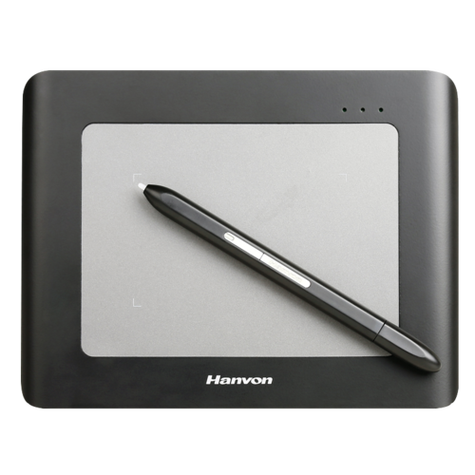
在开始下载之前,建议先确认手写板的具体型号。君彩手写板常见型号包括JC-0301、JC-0501、JC-0601等,不同型号对应的驱动文件可能不同。型号通常印刷在手写板背面的标签上,或者在外包装盒侧面。如果找不到型号,可以尝试使用通用驱动,但部分高级功能可能无法启用。
操作系统版本也需要确认。君彩手写板驱动支持Windows 7、Windows 8、Windows 10以及Windows 11,但不同系统需要选择对应的驱动版本。在Windows 10或11系统上,建议优先下载兼容Win10/11的驱动包。
二、官方驱动下载地址
君彩手写板的官方驱动通常由其代工厂或品牌方提供。最可靠的下载渠道是君彩官方网站的“下载中心”或“服务支持”栏目。如果官网暂时无法访问,可以尝试在大型软件下载站搜索“君彩手写板驱动”,但需注意甄别文件安全,避免下载捆绑软件。
另一个有效途径是联系购买时的店铺客服。正规电商平台的君彩旗舰店或授权专卖店,客服通常会提供最新的驱动网盘链接或直接发送驱动文件。这种方式获得的驱动版本较新,且能确保与手写板硬件匹配。
驱动文件大小一般在10MB到50MB之间,压缩包格式多为ZIP或RAR。下载完成后,建议先使用杀毒软件扫描,再解压安装。
三、安装教程详细步骤
步骤1:关闭杀毒软件(可选)
部分杀毒软件会误拦截驱动安装程序,导致安装失败。如果安装过程中出现“无法写入注册表”或“文件被阻止”的提示,可以暂时关闭实时防护,安装完成后再重新开启。Windows Defender用户只需在“病毒和威胁防护”设置中暂时关闭“实时保护”即可。
步骤2:解压驱动文件
右键点击下载好的压缩包,选择“解压到当前文件夹”。如果系统没有安装解压软件,可以先用Windows自带的“全部提取”功能。解压后,文件夹内应包含一个名为“Setup.exe”或“DriverInstaller.exe”的可执行文件,以及若干DLL动态链接库和配置文件。
步骤3:连接手写板
先将手写板的USB数据线插入电脑的USB接口。建议使用电脑主机后置的USB接口,避免使用USB集线器或延长线,以保证供电稳定。插入后,电脑右下角可能会提示“设备驱动安装失败”,这属于正常现象,因为此时系统尚未识别手写板专用驱动。
步骤4:运行安装程序
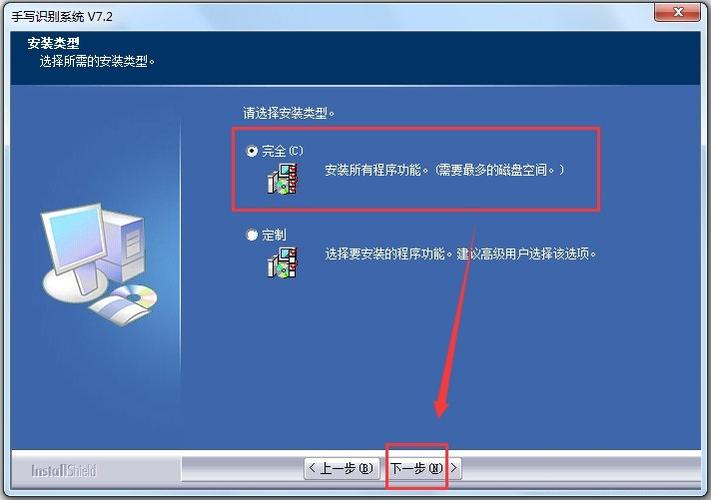
双击解压后的“Setup.exe”文件,如果弹出用户账户控制提示,点击“是”允许运行。安装向导界面通常为中文,语言选择默认即可。点击“下一步”继续,阅读许可协议后勾选“我接受”,再次点击“下一步”。
安装路径建议保持默认,不要修改到中文目录,避免驱动加载异常。点击“安装”按钮后,进度条会开始滚动。此时不要拔掉手写板USB线,也不要关闭安装窗口。
步骤5:完成安装并重启
安装进度达到100%后,点击“完成”按钮。部分驱动版本会提示“需要重新启动计算机”,请保存正在进行的工作,点击“是”立即重启。如果安装程序没有提示重启,建议手动重启一次电脑,确保驱动完全生效。
四、安装后的验证与调试
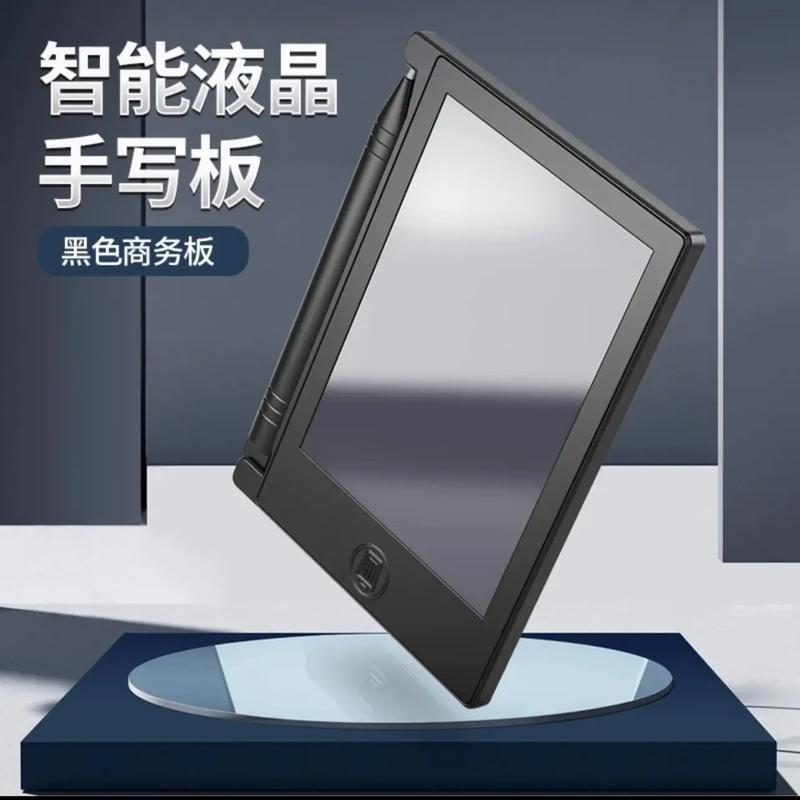
重启电脑后,打开“控制面板”中的“设备和打印机”,查看是否有“君彩手写板”或“JC Tablet”图标。如果图标正常显示,说明驱动已成功安装。此时打开画图软件或记事本,用手写笔在板面上滑动,光标应该随之移动,笔尖按压可以触发鼠标左键功能。
如果笔触没有反应,可以尝试以下排查:
1. 检查手写板USB接口是否松动,重新插拔一次。
2. 打开“设备管理器”,展开“人体学输入设备”,查看是否有黄色感叹号设备。如果有,右键点击选择“更新驱动程序”,选择“自动搜索驱动程序”。
3. 部分型号的笔需要安装电池,检查笔内电池是否有电,以及笔尖是否拧紧。
4. 在桌面右下角任务栏找到手写板驱动图标,双击打开设置面板,确认“启用”选项已勾选。
五、常见问题与解决
问题1:驱动安装后,手写笔只能移动但不能点击。
原因:可能是笔尖压力感应未校准。打开驱动设置界面,找到“校准”功能,按照提示点击屏幕上的十字准星完成校准。如果校准后仍无法点击,尝试更换笔尖。
问题2:在Windows 11系统上安装失败。
原因:部分旧版驱动与Win11的驱动程序强制签名机制冲突。可以尝试进入“高级启动选项”,禁用驱动程序签名强制,再重新安装。如果仍然失败,建议联系客服索取Win11专用驱动。
问题3:手写板工作一段时间后突然失灵。
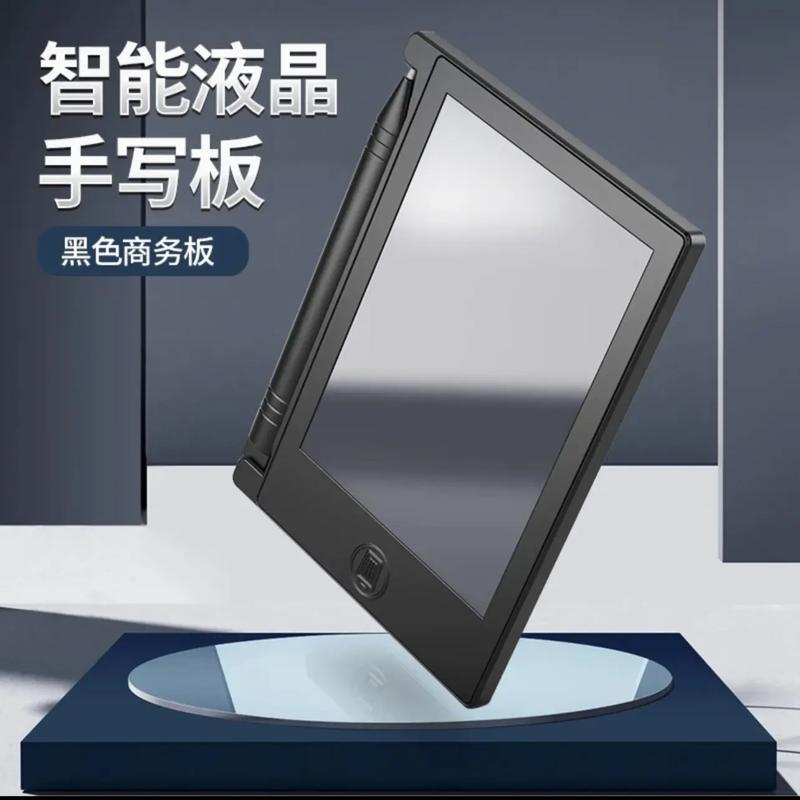
原因:USB供电不足或驱动服务停止。拔掉手写板USB线,等待10秒后重新插入。如果问题频繁出现,可以尝试更换一个USB接口,或者在“服务”管理器中重启“Tablet PC Input Service”服务。
六、注意事项
不要使用驱动精灵、驱动人生等第三方工具自动安装君彩手写板驱动,这些工具提供的驱动版本可能不匹配,导致压感失效或快捷键错乱。尽量从官方渠道获取驱动文件。
如果手写板在另一台电脑上可以正常使用,说明手写板硬件本身没有问题,问题出在当前电脑的驱动或系统设置上。可以尝试在安全模式下卸载旧驱动,然后重新安装官方驱动。
定期关注君彩官网的驱动更新。手写板固件更新通常随驱动一起发布,更新后可以修复兼容性问题,提升笔触流畅度。
按照上述步骤操作后,君彩手写板应该能够正常使用。如果在安装过程中遇到其他问题,可以查看驱动包内的“Readme.txt”说明文件,或直接联系君彩售后技术支持获取帮助。
🌟 核心功能
- ✅ 篆体字下载:免费高清篆书字体包,古风书法设计必备资源
- ✅ 篆体字下载:免费高清篆书字体包,古风书法设计必备资源
- ✅ 篆体字下载:免费高清篆书字体包,古风书法设计必备资源
- ✅ 篆体字下载:免费高清篆书字体包,古风书法设计必备资源