
Win7网卡驱动下载 官方版 | 支持32/64位系统
⬇ 立即下载📝 软件介绍
Win7网卡驱动下载 官方版 | 支持32/64位系统
对于仍在使用Windows 7系统的用户来说,网卡驱动的缺失或损坏无疑是最令人头疼的问题之一。没有网络连接,电脑几乎成了摆设,无法下载其他软件,也无法更新补丁。本文将为您提供Win7网卡驱动下载的官方渠道与安装指南,确保您能快速恢复网络功能。
为什么需要安装正确的网卡驱动?
网卡驱动是操作系统与硬件设备之间的桥梁。如果驱动不匹配或版本过旧,可能导致网络连接不稳定、网速缓慢甚至完全无法识别网络适配器。特别是重装系统后,系统自带的驱动往往无法兼容所有型号的网卡,此时手动下载官方版驱动是最稳妥的解决方案。
如何确认您的网卡型号与系统版本?
在下载驱动之前,您需要先确认两件事:网卡的品牌型号和Windows 7系统的位数(32位或64位)。
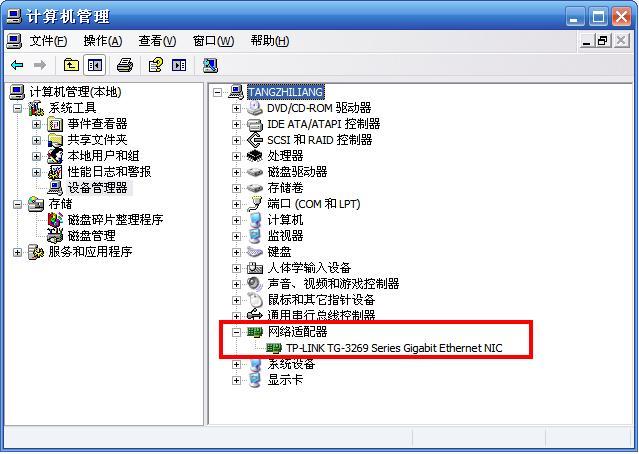
查看系统位数:右键点击“计算机”图标,选择“属性”,在“系统类型”一栏即可看到。查看网卡型号:打开设备管理器,找到“网络适配器”并展开,即可看到具体型号,例如Realtek PCIe GBE Family Controller或Intel PRO/1000系列。
Win7网卡驱动下载官方渠道
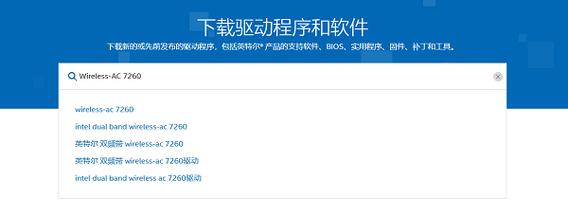
为了确保驱动稳定且无病毒,强烈建议从以下官方或可信渠道下载:
- 笔记本品牌官网:如联想、戴尔、惠普、华硕等,根据您的笔记本型号在支持页面查找对应驱动。
- 主板制造商官网:如果是台式机,可以前往华硕、技嘉、微星等主板厂商网站,输入主板型号下载。
- 芯片厂商官网:Realtek、Intel、Atheros等网卡芯片厂商会提供公版驱动,兼容性较好。
- 微软更新目录:适用于部分无法正常联网的情况,可通过其他电脑下载cab格式驱动包。
支持32位与64位系统的注意事项
下载时务必选择与您系统位数匹配的版本。32位和64位驱动不能混用,否则会导致安装失败或设备无法正常工作。部分官方驱动包会同时包含两个版本,安装程序会自动识别,但手动安装时请仔细核对。
安装步骤详解
- 将下载好的驱动文件解压到本地文件夹(建议不要放在桌面,以免误删)。
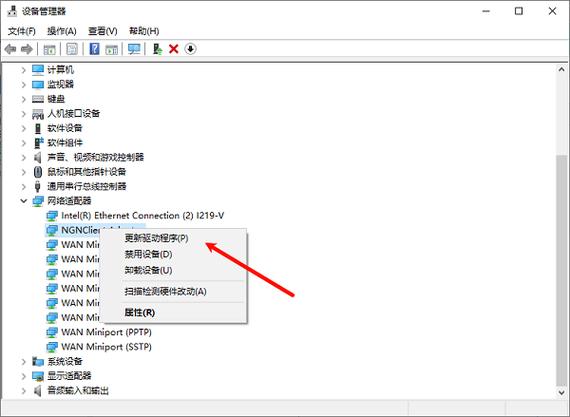
- 如果之前安装过旧版驱动,建议先卸载:打开设备管理器,右键点击网卡设备,选择“卸载”,勾选“删除此设备的驱动程序软件”。
- 运行解压后的setup.exe或install.exe文件,按照提示完成安装。
- 如果安装程序没有自动启动,可以手动更新驱动:在设备管理器中右键点击网卡,选择“更新驱动程序软件”,然后指向解压后的文件夹。
- 安装完成后重启电脑,检查网络连接是否恢复正常。
常见问题与解决
问题1:下载了驱动但无法安装,提示不兼容。 解决:确认下载的驱动版本是否对应您的系统位数,或者尝试使用兼容模式运行安装程序。
问题2:安装后网卡仍然显示黄色感叹号。 解决:可能是驱动签名问题,可以尝试在开机时按F8进入“禁用驱动程序签名强制”模式,再安装驱动。
问题3:没有网络如何下载驱动? 解决:使用另一台电脑下载驱动,通过U盘或手机数据线传输到目标电脑。
结语
Win7系统虽然已停止主流支持,但仍有大量用户依赖它完成日常工作。网卡驱动是连接数字世界的入口,选择官方版驱动不仅能保证稳定性,还能避免安全风险。希望本文能帮助您顺利解决Win7网卡驱动下载与安装的问题,让您的电脑重新接入网络。
如果您在操作中遇到其他困难,可以搜索具体网卡型号加上“win7驱动”关键词,通常能找到更详细的教程。保持耐心,网络恢复后一切都会变得简单。
🌟 核心功能
- ✅ 360下载_安全高速的软件下载平台
- ✅ 360下载_安全高速的软件下载平台
- ✅ 360下载_安全高速的软件下载平台
- ✅ 360下载_安全高速的软件下载平台