
重装系统软件下载_一键重装系统工具_免费Win11/10安装教程
⬇ 立即下载📝 软件介绍
重装系统软件下载:如何选择靠谱的一键重装工具,避免踩坑
电脑用久了,蓝屏、卡顿、病毒入侵、系统崩溃等问题接踵而至。这时候,很多人第一反应就是找重装系统软件下载。但网上的工具五花八门,有的捆绑流氓软件,有的甚至植入木马,稍不注意就中了招。这篇文章不吹不黑,只讲实际操作中怎么选、怎么用,让你花最少的时间把系统装好。
什么时候需要重装系统?先别急着动手
在搜索重装系统软件下载之前,先判断一下你的电脑是否真的需要重装。如果你只是觉得开机慢、软件卡,那可能是后台启动项太多或者C盘空间不足,清一清垃圾、卸载几个不用的软件就能解决。但如果出现以下情况,那就别犹豫了:
系统反复蓝屏,错误代码每次都不一样,大概率是驱动冲突或者系统文件损坏。开机直接黑屏,连安全模式都进不去,这时候只能靠重装来恢复。中病毒后杀毒软件查杀不干净,系统被破坏得厉害,重装是最彻底的解决办法。系统用了一两年,感觉越来越慢,优化工具都救不回来,重装一次能明显提速。
确认需要重装后,再去找重装系统软件下载,这样才能对症下药。
重装系统软件下载渠道:官方优先,别碰来路不明的
市面上常见的重装工具分为三类:微软官方工具、第三方一键重装软件、PE系统U盘工具。这三类各有优缺点,适合不同人群。
微软官方工具:最安全但操作门槛稍高
微软提供“媒体创建工具”,可以直接在官网下载。这个工具能帮你制作系统安装U盘,或者直接升级当前系统。它的好处是绝对纯净,没有任何捆绑,下载的就是原版系统镜像。缺点是操作步骤比较繁琐,需要你选择语言、版本、架构,不太适合电脑小白。
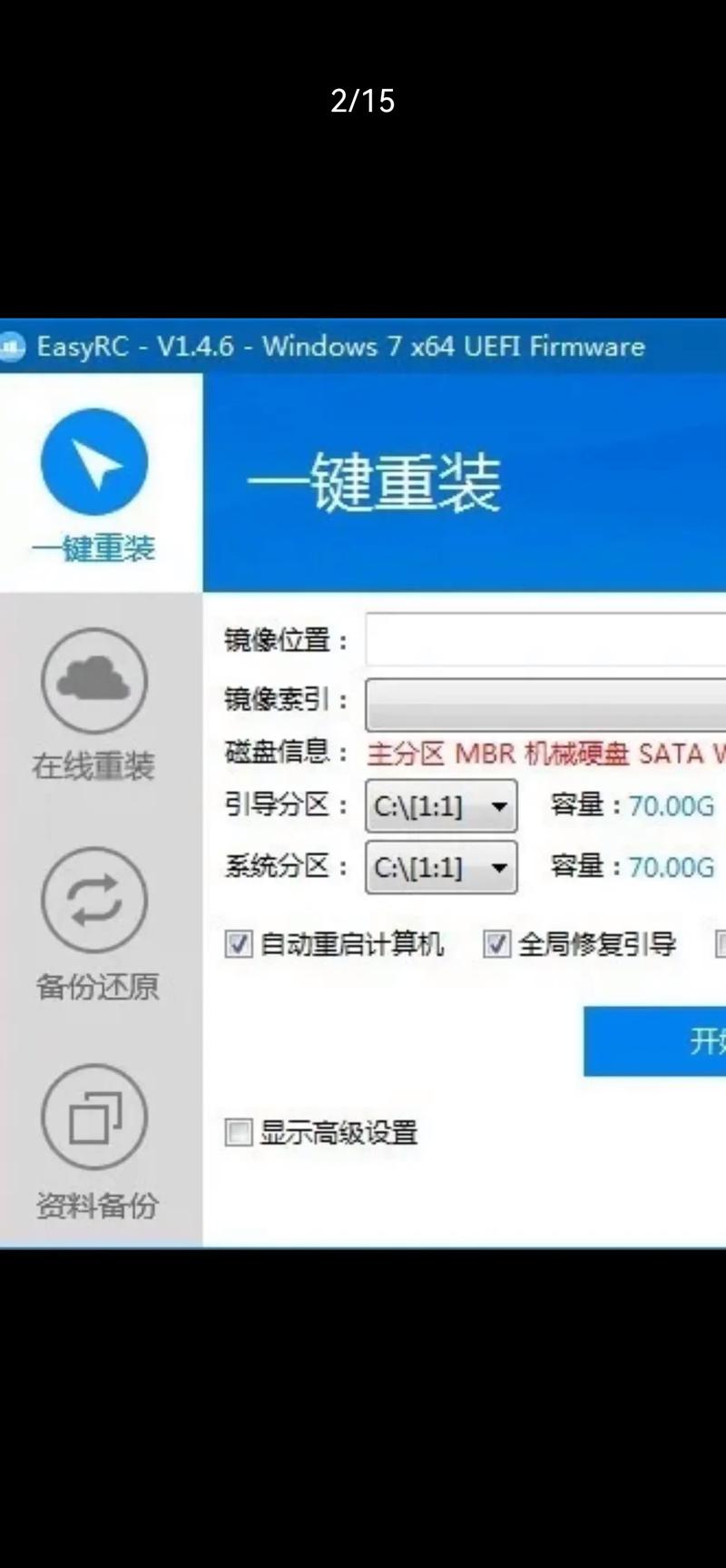
如果你有U盘,建议用这个方法。先把U盘插上(注意备份U盘里的数据,制作过程会格式化),然后运行工具,按照提示选择“为另一台电脑创建安装介质”,接着选择系统版本和语言,最后选择U盘。等进度条走完,一个可启动的安装U盘就做好了。之后用它来启动电脑,按照安装向导一步步操作就行。
第三方一键重装软件:方便但需谨慎筛选
这类软件主打“傻瓜式操作”,下载后点几下就能自动完成系统重装。对于不熟悉电脑操作的人来说,确实省心。但问题在于,很多第三方工具为了盈利,会在安装过程中捆绑推广软件、修改浏览器主页,甚至偷偷安装一些你根本不需要的“全家桶”。
如果你决定用这类工具,务必记住几点:去官网下载,不要在一些下载站随便点,那些站点的下载按钮经常是假的,点下去就是一堆广告程序。安装时看清楚每个勾选项,凡是默认勾选“安装XX浏览器”“设置XX为首页”的,全部取消勾选。重装完成后,第一时间检查浏览器主页和快捷方式,如果发现被篡改,马上用安全软件修复。
PE系统U盘工具:高手的选择,最灵活
PE(Preinstallation Environment,预安装环境)是一个精简版的操作系统,运行在U盘上,可以帮你完成系统安装、分区、数据备份等操作。常见的有微PE、优启通等。这种方法适合对电脑有一定了解的人,因为它需要你手动加载系统镜像文件(ISO),然后执行安装。
好处是可控性最强,你可以选择任意版本的系统镜像,也可以顺便做磁盘分区、引导修复等操作。坏处是步骤比一键工具多,新手容易卡在某一步。
免费Win11/10安装教程:以一键重装工具为例
下面以一款相对干净的一键重装软件为例,演示从下载到完成的全过程。注意,这里不推荐具体软件名,只讲通用流程,因为不同工具的界面略有差异,但核心步骤一致。
第一步:备份数据。这是最重要的一步,没有之一。重装系统会清空C盘所有文件,包括桌面、文档、下载文件夹里的内容。把重要资料复制到D盘、移动硬盘或者网盘,确保万无一失。
第二步:下载工具。打开浏览器,搜索“重装系统软件下载”,找到官网。看网址是否正规,一般官网域名会比较短,没有乱七八糟的数字和字母。下载后先不要急着运行,用杀毒软件扫描一遍。
第三步:运行工具。双击打开,软件会自动检测当前系统信息、硬件配置。如果是Win10系统,通常可以直接选择“在线重装”或“本地重装”。在线重装会从微软服务器下载最新系统镜像,本地重装则使用工具自带的镜像。建议选择在线重装,因为镜像更新,补丁更全。
第四步:选择系统版本。工具会列出Win10和Win11的各个版本,比如专业版、家庭版、教育版。根据你的需求选一个。如果只是日常使用,家庭版够用;如果需要一些高级功能(如远程桌面、组策略),选专业版。注意,Win11对硬件有要求(TPM 2.0、Secure Boot等),老电脑可能会被拒绝安装,这时候只能装Win10。
第五步:等待下载和安装。点击“下一步”后,工具开始下载系统文件。这个过程取决于你的网速,可能需要10到30分钟。下载完成后,软件会自动重启电脑,进入安装界面。此时不要断电,不要强制关机,耐心等待进度条走完。期间电脑可能会重启几次,这是正常现象。
第六步:完成设置。安装进度到100%后,电脑会进入“开箱”界面,要求你设置用户名、密码、网络连接等。按照提示完成即可。如果之前备份了数据,现在可以恢复到新系统里。
重装过程中常见问题与解决办法
问题一:重装时提示“无法安装,磁盘分区格式不支持”。这是因为你的硬盘是MBR分区,而新系统要求GPT分区。解决办法是进入BIOS,将启动模式从Legacy改为UEFI,然后在安装界面删除所有分区,重新创建。注意,这会清空整个硬盘的数据,操作前务必确认备份完整。
问题二:重装后没有网卡驱动,上不了网。有些新电脑的网卡驱动没有集成在系统镜像里。解决办法是提前下载好网卡驱动到U盘,或者用手机USB共享网络,让系统自动更新驱动。也可以去另一台电脑下载“驱动精灵”的离线版,拷过来安装。
问题三:重装后激活失效。如果你之前是正版Win10,重装后登录微软账号,系统会自动激活。如果装的是Win11,可能需要重新输入产品密钥。如果你用的是KMS激活工具,重装后要重新激活,但这类工具容易被杀毒软件误报,建议直接用正版。
重装系统软件下载的常见误区
误区一:下载站排行第一的就是最好的。很多下载站把付费推广的软件排在前面,这些软件往往带有广告或捆绑。真正的免费工具可能排在后面,需要你仔细辨别。
误区二:系统镜像越大越好。有些人觉得几个GB的镜像功能全,其实官方原版镜像也就4到6GB,那些超过10GB的镜像多半塞了各种预装软件。建议优先选择官方原版或MSDN镜像。
误区三:重装系统能解决所有问题。如果电脑硬件故障(如内存条坏了、硬盘有坏道),重装系统也没用。重装前最好先做个硬件检测,用工具扫描一下硬盘和内存。
免费工具和付费工具的区别
市面上大多数一键重装软件都是免费的,它们靠捆绑推广软件赚钱。付费工具(如某些专业版)会去掉捆绑,提供更多功能,比如自动安装驱动、系统优化等。其实对于普通用户,免费版就够用了,只要安装时仔细看选项,别乱点“下一步”,就能避开大部分陷阱。
如果你实在不放心第三方工具,那就用微软官方的媒体创建工具,虽然步骤多一点,但绝对安全。或者去微软官网下载系统镜像(ISO文件),然后用Rufus等工具写入U盘,这样也能得到纯净的系统。
重装后的必要操作
系统装好了,别急着用,先做这几件事:
1. 安装驱动。右键点击“此电脑”,选择“管理”,进入“设备管理器”,看看有没有黄色感叹号的设备。如果有,下载对应的驱动安装。建议去笔记本或主板官网下载,不要用第三方驱动软件,那些软件可能会装错版本。
2. 开启系统更新。进入“设置”-“更新和安全”,检查并安装所有更新。这能补上安全漏洞,防止病毒入侵。
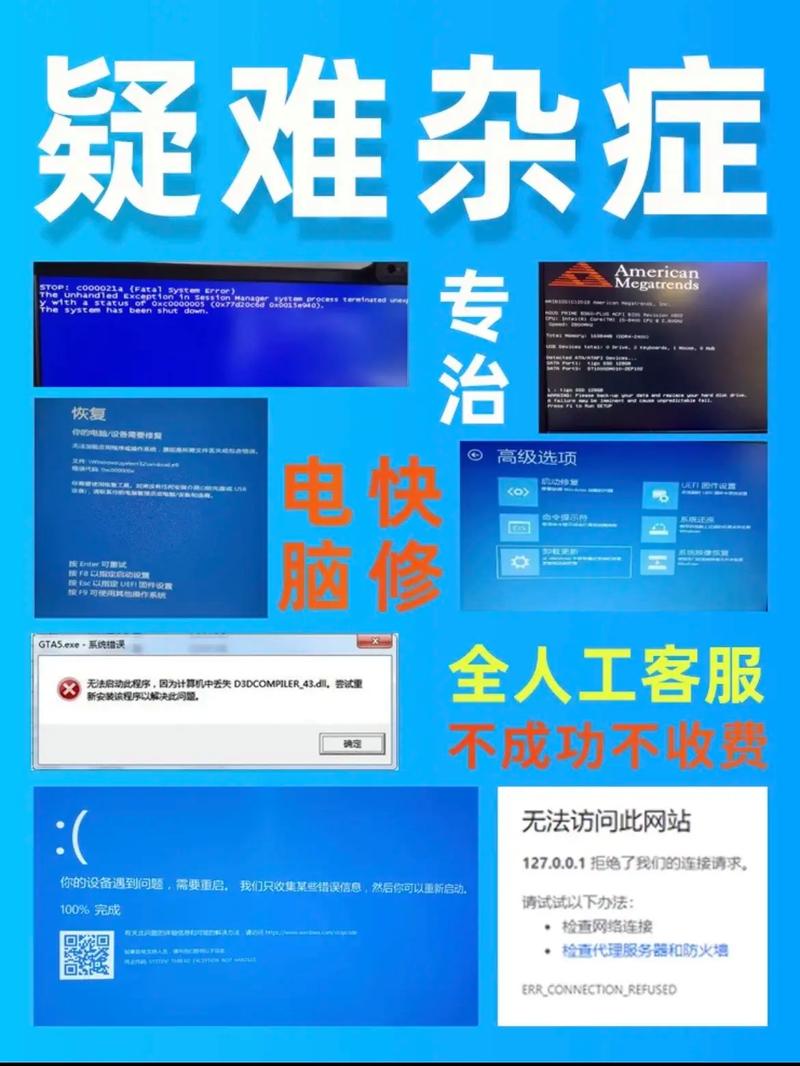
3. 安装杀毒软件。Win10/11自带的Windows Defender已经够用,不需要额外安装第三方杀毒。如果你习惯用其他杀毒软件,装一个就行,别装多个,会互相冲突。
4. 设置还原点。重装完系统后,创建一个系统还原点。以后系统出了问题,可以快速还原到这个状态,不用再重装一遍。
总结:重装系统软件下载的最终建议
对于新手,优先选择微软官方媒体创建工具,安全无捆绑。对于想省时间的人,选一款口碑好的第三方一键重装软件,但务必从官网下载,安装时取消所有勾选项。对于老手,直接下载官方ISO镜像,用U盘制作PE环境,手动安装,最可控。
最后再强调一遍:无论用哪种方法,重装前一定要备份数据。C盘的东西全都没了,别等装完了才想起还有文件没保存。记住这句话,能帮你省去很多麻烦。
现在,你可以放心去搜索重装系统软件下载了。按上面说的做,你的电脑很快就能焕然一新。
🌟 核心功能
- ✅ 为奴十二年迅雷下载高清完整版_百度网盘资源
- ✅ 为奴十二年迅雷下载高清完整版_百度网盘资源
- ✅ 为奴十二年迅雷下载高清完整版_百度网盘资源
- ✅ 为奴十二年迅雷下载高清完整版_百度网盘资源