
SQL Server 2008下载安装教程及版本选择指南
⬇ 立即下载📝 软件介绍
面对老旧的财务系统或历史遗留项目,很多开发者不得不回头寻找SQL Server 2008的安装包。这个版本虽然早已结束主流支持,但在特定行业(如制造业、零售业)的ERP系统中仍占据大量份额。你需要明白,下载并非点击“下一步”那么简单,版本选择直接决定了后续能否成功附加数据库或执行特定查询。
第一步:认清版本差异,避免白费功夫
SQL Server 2008并非单一版本,常见的有Express(免费版)、Workgroup、Standard(标准版)和Enterprise(企业版)。如果你只是为了本地测试或学习,Express版足够,但注意它默认不支持SQL Agent代理服务,且数据库大小限制为10GB。如果你要还原来自生产环境的备份文件,务必确认原库的版本。例如,从Enterprise版备份的库无法还原到Standard版实例上,这是最常见的失败原因。
另外,2008年还有一个重要分支叫R2(即SQL Server 2008 R2),它基于2008内核,但带来了更好的管理工具和报表服务。主流下载资源通常指R2版本。你需要检查现有程序的连接字符串或安装说明,确定需要的是SP1、SP2还是SP3补丁级别。建议直接下载集成了最新Service Pack的安装介质,省去后续打补丁的麻烦。
第二步:寻找可靠下载源(重点避开捆绑陷阱)
不要随意点击搜索引擎广告或第三方下载站的“高速下载”按钮,那些往往携带恶意插件或修改版安装程序。最稳妥的路径是前往微软官方下载中心,但请注意,官方原版ISO可能需要通过Visual Studio订阅或批量许可门户获取。对于没有订阅的普通用户,可以尝试搜索“Microsoft SQL Server 2008 R2 RTM Evaluation”官方评估版链接,该链接虽然标注为评估版,但安装后可通过输入正式序列号升级为零售版。
如果官方链接失效,可以寻找微软官方镜像的存储库(如某些高校FTP或可信的软件存档站点)。下载后务必校验SHA1或MD5哈希值,防止文件损坏。安装包通常为两个ISO文件(一个是安装介质,另一个是文档),只需下载第一个主ISO即可。
第三步:安装前环境检查(90%的人忽略这一步)
在双击setup.exe之前,你需要确认操作系统兼容性。SQL Server 2008 R2支持Windows Server 2003至Windows 8,但如果你使用的是Windows 10或Windows 11,需要提前安装.NET Framework 3.5(在控制面板的“启用或关闭Windows功能”中勾选)。否则安装向导会在“系统配置检查”阶段直接报错中断。
另外,请关闭UAC(用户账户控制)并临时退出杀毒软件,因为安装过程会向注册表写入大量键值,安全软件可能误拦截导致安装回滚。建议使用管理员身份运行安装程序,否则会出现权限不足的错误提示。
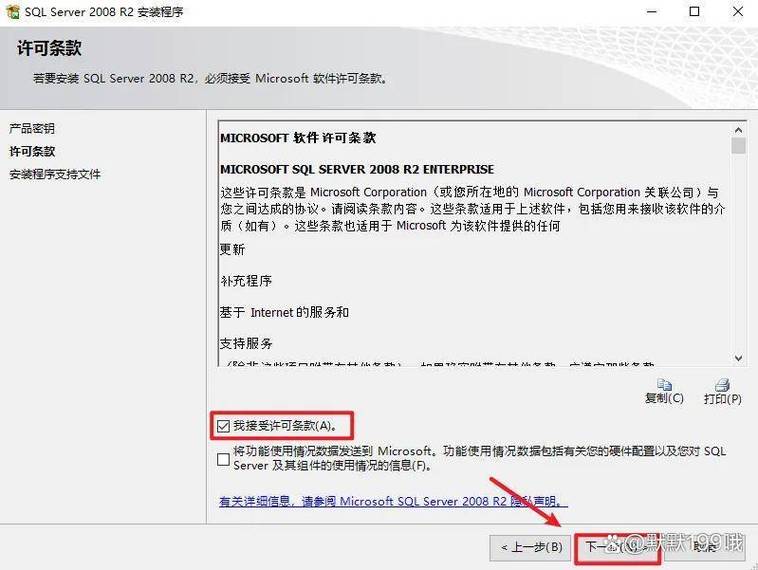
第四步:安装过程关键选项详解
运行安装中心后,选择“安装”下的“全新SQL Server独立安装”。在“功能选择”界面,请根据实际需求勾选。若仅作为数据库引擎使用,只需勾选“数据库引擎服务”和“管理工具-基本”。不要盲目勾选“全文搜索”或“Analysis Services”,这些服务会额外占用内存且增加攻击面。
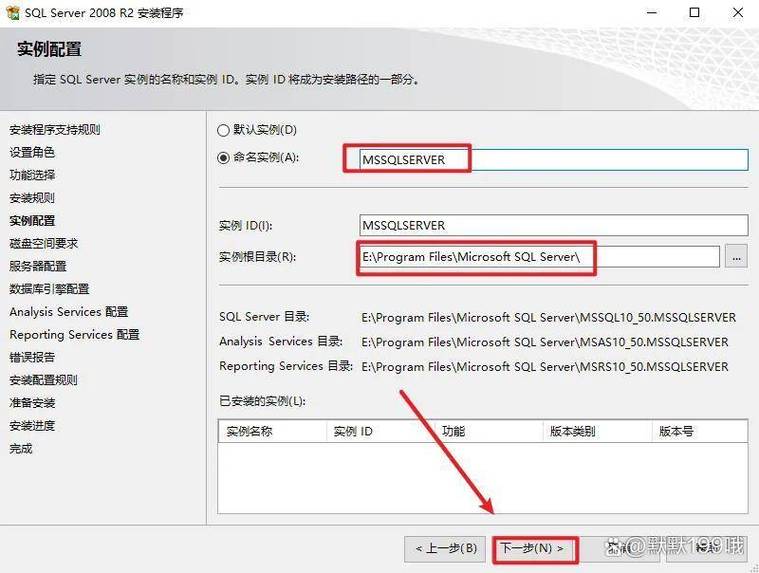
在“实例配置”中,如果你的机器已有默认实例(MSSQLSERVER),建议选择“命名实例”(例如SQL2008),这可以避免与现有软件冲突。服务账户建议使用“NT AUTHORITY\NETWORK SERVICE”,不要使用本地系统账户,以降低权限。排序规则一般保持默认的“Chinese_PRC_CI_AS”,除非你的程序有特殊要求。
“数据库引擎配置”页面需要设置身份验证模式。强烈建议选择“混合模式”(SQL Server身份验证 + Windows身份验证),并设置sa账户的强密码。虽然Windows身份验证更安全,但很多老程序的连接字符串使用sa登录,你不得不开启混合模式。同时,指定SQL Server管理员时,点击“添加当前用户”即可。
第五步:安装后的首要配置(连接字符串与端口)
安装完成后,在开始菜单找到“SQL Server配置管理器”。你需要检查“SQL Server网络配置”中的“协议”,确保“TCP/IP”已启用。右键点击TCP/IP,选择“属性”,切换到“IP地址”选项卡,滚动到底部找到“IPAll”,将“TCP端口”设置为1433(默认端口)。这一步至关重要,否则远程客户端将无法通过IP连接。
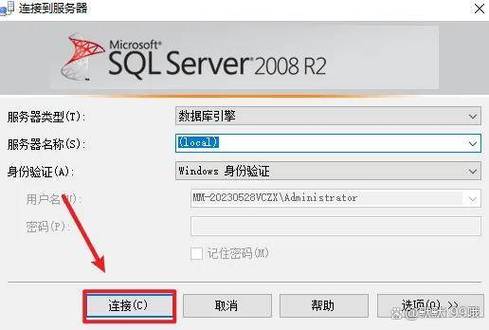
接着,在“SQL Server服务”中重启实例。然后打开“SQL Server Management Studio”,使用Windows身份验证登录。登录成功后,先执行以下语句修改sa密码并开启SQL登录:
ALTER LOGIN sa WITH PASSWORD = '你的强密码'; GO ALTER LOGIN sa ENABLE; GO
此时,你的SQL Server 2008已经可以接受本地和远程连接了。如果要允许外部IP访问,还需在Windows防火墙中添加入站规则,放行1433端口。
第六步:常见故障快速排查
问题一:安装时提示“性能计数器注册表配置单元一致性”错误。这通常是注册表损坏导致,无需重装系统。在命令提示符(管理员)中执行以下命令重建计数器:
cd C:\Windows\System32 lodctr /R cd C:\Windows\SysWOW64 lodctr /R
然后重新运行安装程序即可。
问题二:附加数据库时报错“无法打开物理文件,操作系统错误5(拒绝访问)”。这是文件权限问题。找到你的.mdf和.ldf文件,右键属性-安全,点击“编辑”,添加“Authenticated Users”并给予完全控制权限。
问题三:远程连接超时。除了检查防火墙和端口,还要确认SQL Server Browser服务已启动。如果使用命名实例,客户端必须通过浏览器服务解析端口,否则无法连接。
最后提醒一句,SQL Server 2008已经停止安全更新,请勿将其部署在公网环境中。如果业务允许,建议尽早迁移至更新的版本,但若必须使用,请务必通过VPN或内网隔离来保护数据安全。
🌟 核心功能
- ✅ 艋舺下载 | 高清完整版在线观看与迅雷资源
- ✅ 艋舺下载 | 高清完整版在线观看与迅雷资源
- ✅ 艋舺下载 | 高清完整版在线观看与迅雷资源
- ✅ 艋舺下载 | 高清完整版在线观看与迅雷资源