
无线网卡驱动下载 | 官方最新版驱动免费安装指南
⬇ 立即下载📝 软件介绍
无线网卡驱动下载:官方最新版驱动免费安装指南
无线网卡是电脑连接网络的关键硬件,如果驱动出现问题,网络图标可能会显示红叉,或者无法搜索到WiFi信号。很多用户遇到这种情况时,第一反应是重装系统,其实只需要重新下载并安装正确的无线网卡驱动就能解决问题。本文将详细介绍如何免费获取官方最新版驱动,以及安装过程中的注意事项。
为什么需要更新无线网卡驱动
驱动程序是操作系统与硬件之间的桥梁。当无线网卡驱动过时或损坏时,会出现以下情况:网络连接不稳定频繁掉线、无法识别无线网络、网速远低于正常水平。厂商会定期发布新版驱动,修复已知漏洞并提升兼容性。例如Windows系统升级后,旧版驱动可能不兼容,导致无线网卡失效。因此,保持驱动处于最新状态是保证网络体验的基础。
官方驱动下载渠道对比
获取无线网卡驱动主要有三种途径,但可靠性和安全性差异很大。
电脑品牌官网
如果你使用的是品牌机(如联想、戴尔、惠普),访问对应品牌的官方网站,进入“支持”或“驱动下载”页面,输入电脑型号即可找到适配的无线网卡驱动。这是最稳妥的方式,因为驱动经过品牌方测试。缺点是更新速度可能较慢,且如果更换过无线网卡,可能无法识别。
无线网卡芯片厂商官网
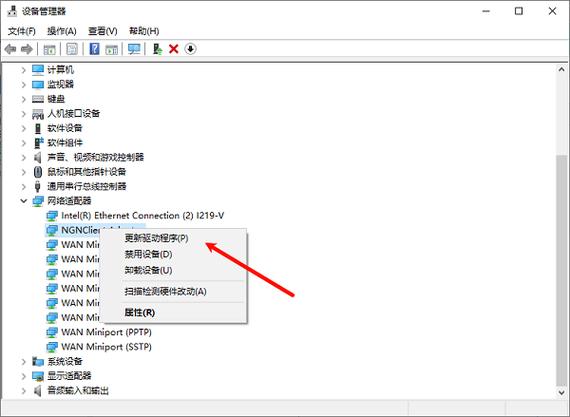
Realtek、Intel、Broadcom、Atheros等芯片厂商会直接提供公版驱动。以Intel为例,访问其下载中心,选择“无线网络”分类,根据网卡型号下载。这种方式能获取到最新的功能更新,但需要你清楚自己网卡的具体型号。查看方法:在设备管理器中展开“网络适配器”,即可看到型号名称。
第三方驱动管理工具
部分工具如驱动精灵、360驱动大师等可以自动检测并安装驱动。但需要注意,这类工具可能会捆绑其他软件,或者推荐非官方版本。建议仅将其用于检测驱动版本,下载时优先选择官方链接。
如何确定你的无线网卡型号
在下载驱动前,必须确认网卡的具体型号。最直接的方法是通过设备管理器:右键点击“此电脑”或“我的电脑”,选择“管理”,进入“设备管理器”。找到“网络适配器”并展开,其中带有“Wireless”、“WLAN”或“802.11”字样的就是无线网卡。如果显示为“未知设备”或带有黄色感叹号,说明驱动确实有问题。
另一种方法是使用命令提示符:按下Win+R键,输入cmd,然后输入命令“wmic nic get name, manufacturer”。系统会列出所有网卡的名称和制造商,从中找到无线网卡的信息。

官方驱动下载与安装步骤
以下以最常见的Intel无线网卡为例,演示完整流程。
第一步:访问官方下载页面
打开浏览器,进入Intel官网的下载中心。在搜索框中输入“Intel Wireless”,系统会列出所有无线网卡驱动。根据你的系统版本(Windows 10/11 32位或64位)选择对应的驱动程序。注意区分“WiFi驱动”和“蓝牙驱动”,两者通常是分开的。
第二步:下载并验证文件
点击下载后,建议将文件保存到桌面或专门的文件夹。官方驱动通常为exe或zip格式。如果是zip文件,需要先解压。下载完成后,右键点击文件,选择“属性”,查看“数字签名”选项卡,确保签名来自Intel Corporation或对应厂商,这是验证文件安全性的重要步骤。
第三步:卸载旧驱动(可选)
如果当前驱动存在冲突,建议先卸载旧版本。在设备管理器中右键点击无线网卡,选择“卸载设备”,勾选“删除此设备的驱动程序软件”,然后重启电脑。重启后系统会使用默认驱动,此时再运行新驱动安装程序。

第四步:安装新驱动
双击下载的安装程序,按照向导提示操作。通常选择“典型安装”即可。安装过程中可能会短暂断开网络,这是正常现象。安装完成后,系统会提示重启电脑。重启后,检查网络图标是否恢复正常,并尝试连接WiFi。
常见问题与解决方法
安装过程中可能会遇到以下问题:
安装失败提示“不支持的硬件”:说明下载的驱动与网卡型号不匹配。请重新确认网卡型号,并下载对应的驱动版本。
安装后仍然无法连接:可能是系统服务未启动。按下Win+R键,输入services.msc,找到“WLAN AutoConfig”服务,确保其状态为“正在运行”,启动类型为“自动”。
驱动版本与系统不兼容:Windows 7和Windows 10/11的驱动不能混用。如果使用的是Windows 11,请务必选择标注为“Windows 11”的驱动。
如何保持驱动自动更新
手动检查更新比较麻烦,可以通过Windows更新获取部分驱动。在“设置”中进入“Windows更新”,点击“高级选项”,开启“接收其他Microsoft产品的更新”。不过Windows更新推送的驱动通常不是最新版,只包含稳定版本。
对于追求最新功能的用户,可以在设备管理器中右键点击无线网卡,选择“更新驱动程序”,然后选择“自动搜索驱动程序”。系统会联网查找并安装合适版本。但此方法成功率不高,更推荐定期访问官网手动下载。
总结
无线网卡驱动下载并不复杂,关键在于选择官方渠道并确认型号。优先使用电脑品牌官网或芯片厂商官网,避免在第三方下载站获取驱动,这些网站可能捆绑恶意软件或提供过时版本。安装前备份当前驱动,遇到问题时可回滚。保持驱动更新能有效提升网络稳定性,建议每半年检查一次官网是否有新版本发布。按照上述步骤操作,大多数无线网卡问题都能得到解决。

🌟 核心功能
- ✅ 行楷字体免费下载,精选行楷书法字体包一键安装
- ✅ 行楷字体免费下载,精选行楷书法字体包一键安装
- ✅ 行楷字体免费下载,精选行楷书法字体包一键安装
- ✅ 行楷字体免费下载,精选行楷书法字体包一键安装