
Android SDK下载指南:最新版本与安装教程
⬇ 立即下载📝 软件介绍
Android SDK下载指南:最新版本与安装教程
对于Android开发者来说,正确获取并配置Android SDK是开发工作的第一步。无论是初学者还是经验丰富的开发者,掌握最新的Android SDK下载方法以及完整的安装流程,都能避免后续开发中遇到的环境问题。本文提供一份详细的Android SDK下载指南,涵盖最新版本信息与安装步骤。
什么是Android SDK?为什么需要它?
Android SDK(Software Development Kit)是Google官方提供的软件开发工具包,包含了开发Android应用所需的库、调试工具、模拟器以及文档。简单来说,没有Android SDK,你无法在电脑上编译、运行或测试Android应用。每次Android系统更新,SDK也会随之发布新版本,以支持最新的API特性和系统优化。
Android SDK最新版本与下载渠道
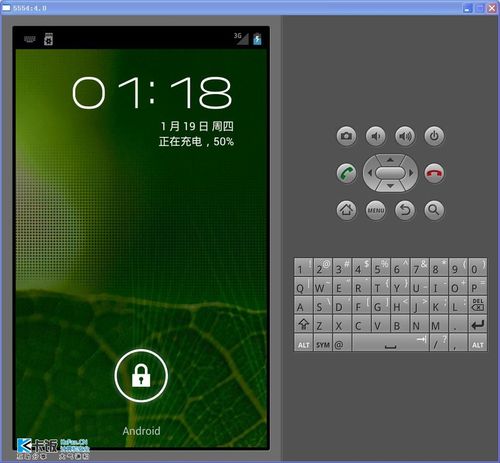
截至本文撰写时,Android SDK的最新稳定版本通常对应着最新的Android系统版本。Google通过Android Studio官方集成包提供SDK,同时也支持单独下载SDK命令行工具。
官方推荐下载方式
最推荐的方式是下载Android Studio,因为它会自动包含并管理Android SDK。访问Android开发者官方网站(developer.android.com/studio),选择对应操作系统的安装包。安装过程中,Android Studio会引导你完成SDK的初始下载。
如果你需要手动下载Android SDK(例如用于CI/CD环境或轻量级开发),可以通过以下步骤:
- 访问Android Studio官网,找到“Command line tools only”部分。
- 根据你的操作系统(Windows、macOS、Linux)下载对应的压缩包。
- 解压后,通过命令行工具(如sdkmanager)来下载你需要的SDK版本。
注意版本选择
最新版本的Android SDK支持最新的API级别(例如API 34对应Android 14)。但并非所有项目都需要最新版本。如果你的应用需要兼容旧设备,建议同时下载多个API版本的SDK平台。在Android Studio的SDK Manager中,你可以勾选需要的版本进行下载。
Android SDK安装详细步骤

以下以Windows系统为例,介绍完整的安装流程。macOS和Linux步骤类似,只需注意文件路径格式差异。
第一步:安装Java开发工具包(JDK)
Android SDK依赖Java运行环境。确保你的电脑已安装JDK 11或更高版本。你可以从Oracle官网或OpenJDK项目下载。安装后,在命令行输入“java -version”验证安装是否成功。
第二步:下载并安装Android Studio(推荐)
从官网下载Android Studio安装程序。运行安装程序,按照向导提示完成安装。在安装过程中,选择“Standard”安装模式,它会自动安装最新版本的Android SDK、模拟器以及平台工具。安装完成后,启动Android Studio,它会自动检测并完成SDK的初始配置。
第三步:通过SDK Manager管理组件
打开Android Studio,点击工具栏中的“SDK Manager”图标(或通过File > Settings > Appearance & Behavior > System Settings > Android SDK进入)。在SDK Manager界面中,你可以看到以下可下载的组件:
- SDK Platforms:选择你需要开发的Android版本(例如Android 14.0、Android 13.0等)。
- SDK Tools:包含Android SDK Build-Tools、Platform-Tools、Emulator等。
- SDK Update Sites:用于配置SDK更新源。
勾选你需要的内容,点击“Apply”开始下载。下载完成后,注意记录SDK的安装路径(默认在C:\Users\你的用户名\AppData\Local\Android\Sdk),后续配置环境变量会用到。
第四步:配置环境变量(手动开发者需要)
如果你不使用Android Studio,或者需要在命令行中使用adb、sdkmanager等工具,需要配置系统环境变量。
- 右键“此电脑” > 属性 > 高级系统设置 > 环境变量。
- 在“系统变量”中点击“新建”,变量名设为“ANDROID_HOME”,变量值设为你的SDK路径(例如C:\Users\你的用户名\AppData\Local\Android\Sdk)。
- 在“Path”变量中,添加以下两个路径:%ANDROID_HOME%\platform-tools 和 %ANDROID_HOME%\tools。
- 点击确定保存。打开命令行,输入“adb --version”或“sdkmanager --list”验证环境配置是否成功。

常见问题与解决方法
下载速度慢或失败
由于Google服务器在国外,部分地区的开发者可能会遇到下载缓慢或连接失败的问题。你可以尝试以下方法:
- 使用代理或VPN工具。
- 在SDK Manager中,将SDK Update Sites的镜像源改为国内镜像(如腾讯云、阿里云提供的Android SDK镜像),但请注意镜像源可能更新不及时。
- 直接通过浏览器下载离线压缩包,再手动解压到SDK目录。
SDK路径包含空格或中文
安装过程中,确保SDK路径不包含空格或中文字符,否则可能导致部分工具无法正常识别。建议使用纯英文路径。
无法识别设备或模拟器
如果adb devices命令检测不到设备,首先检查USB调试是否开启,其次确认platform-tools目录已正确添加到环境变量。对于模拟器,确保已下载对应的系统镜像并在AVD Manager中创建虚拟设备。
保持SDK更新
Google会定期发布SDK更新,包括新的API、性能优化以及安全补丁。建议定期在Android Studio的SDK Manager中检查更新。对于命令行工具用户,可以使用“sdkmanager --update”命令一键更新所有已安装的组件。

总结
Android SDK下载与安装是Android开发的基础环节。通过Android Studio可以最便捷地完成这一过程,同时也能灵活管理多个SDK版本。对于需要手动配置的环境,掌握命令行工具的使用和路径设置同样重要。按照本文的步骤操作,你将能够顺利搭建起稳定的Android开发环境,为后续的应用开发打下坚实基础。
🌟 核心功能
- ✅ 可口可乐小子下载的相关介绍
- ✅ 可口可乐小子下载的相关介绍
- ✅ 可口可乐小子下载的相关介绍
- ✅ 可口可乐小子下载的相关介绍