
IE浏览器下载方法:访问微软官网,搜索Internet Explorer,选择对应版本下载安装。
⬇ 立即下载📝 软件介绍
关于IE浏览器怎么下载,这确实是一个让不少老用户感到困惑的问题。尤其是当你换了新电脑,或者系统重装之后,突然需要访问一些只兼容老内核的网站(比如某些银行网银、政务平台),你会发现系统里已经找不到那个蓝色的“e”图标了。
首先需要明确一个现实:微软已经正式停止了Internet Explorer的技术支持,并且在Windows 10和Windows 11的新版本系统中,默认浏览器是Edge。但Edge里内置了IE模式,这其实是最安全、最省事的替代方案。不过,如果你确实需要独立的IE程序文件,下面提供几条真实可行的路径。
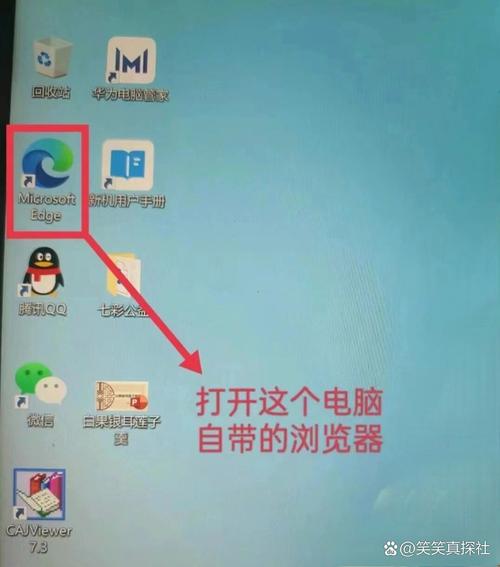
方法一:通过Windows系统功能直接启用(最推荐)
这个方法适用于Windows 10和Windows 11。它不需要你到处找安装包,而是直接调用系统自带的组件。
- 点击屏幕左下角的“开始”菜单,直接输入“控制面板”并打开。
- 在控制面板中,将右上角的查看方式改为“类别”,然后点击“程序”下的“启用或关闭Windows功能”。
- 在弹出的列表里,向下滚动,找到“Internet Explorer 11”这一项。
- 勾选它前面的复选框,然后点击“确定”。系统会自动配置,可能需要重启电脑。
- 重启后,在开始菜单的“Windows 附件”文件夹里,就能找到IE浏览器了。
注意:如果你的系统版本较新,列表里可能没有这一项,或者勾选后无效,那说明你的系统版本已经彻底移除了该组件,请直接看方法二。
方法二:从微软官方服务器获取独立安装包(针对Win7/Win8)
如果你还在使用Windows 7或者Windows 8.1系统,那么独立安装包是可行的。但这里要特别提醒,不要随便在第三方下载站下载所谓“IE11安装包”,那些往往捆绑了流氓软件。
- 打开任意浏览器,进入微软官方下载中心(网址是 microsoft.com/download)。
- 在搜索框里输入“Internet Explorer 11”,然后选择“适用于Windows 7的Internet Explorer 11”或对应你系统的版本。
- 点击“下载”按钮,根据提示选择你的系统位数(32位或64位),下载后直接双击运行,按向导完成安装。
需要说明的是,微软官方目前对Win7的IE11支持已经停止,这意味着安装后可能不再有安全补丁,仅适合在离线或内网环境使用。
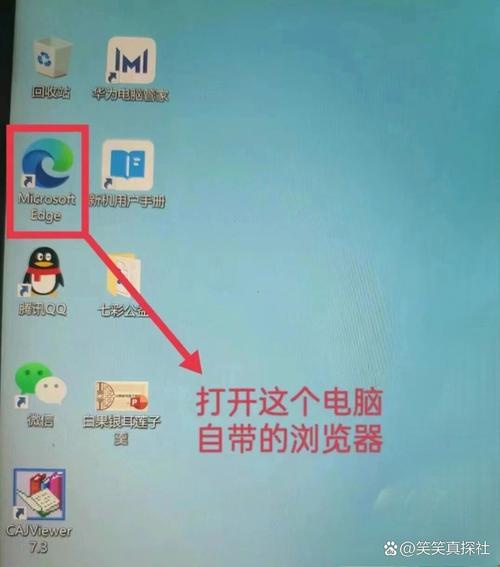
方法三:利用Edge浏览器的IE模式(功能等价替代)
如果你下载IE的目的仅仅是为了访问那些老旧的ActiveX控件网站,那么完全没必要去折腾独立IE。Edge浏览器的IE模式完美兼容,而且更安全。
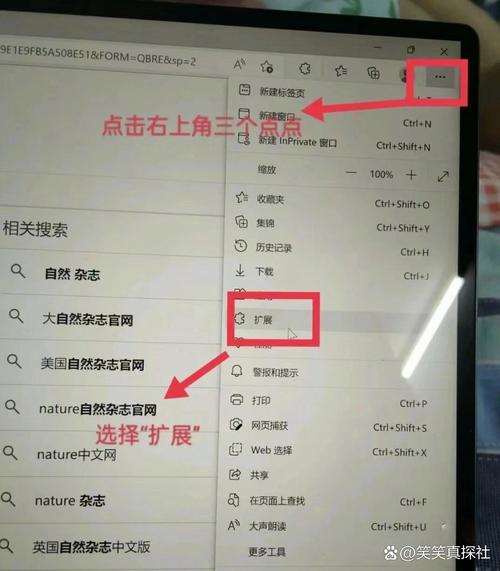
- 打开Edge浏览器,点击右上角的三个点(...),选择“设置”。
- 在左侧菜单栏选择“默认浏览器”。
- 在右侧找到“Internet Explorer 兼容性”区域,将“允许在Internet Explorer模式下重新加载网站”设置为“允许”。
- 设置好后,当你遇到打不开的网站时,点击地址栏左侧的“IE图标”即可一键切换。
最后,关于ie浏览器怎么下载这个问题,请务必避开那些所谓的“高速下载器”或“绿色破解版”。那些文件不仅可能携带病毒,还会篡改你的浏览器主页。如果你在下载过程中遇到任何提示“已过期”或“无法安装”,请检查你的系统版本是否过老,或者直接使用Edge的IE模式。毕竟,时代在进步,微软早已将重心放在了新内核上。
🌟 核心功能
- ✅ 火山小视频下载安装 | 官方正版免费安卓苹果版
- ✅ 火山小视频下载安装 | 官方正版免费安卓苹果版
- ✅ 火山小视频下载安装 | 官方正版免费安卓苹果版
- ✅ 火山小视频下载安装 | 官方正版免费安卓苹果版