HP1000驱动下载 | 官方正版安装指南
⬇ 立即下载📝 软件介绍
HP1000驱动下载 | 官方正版安装指南
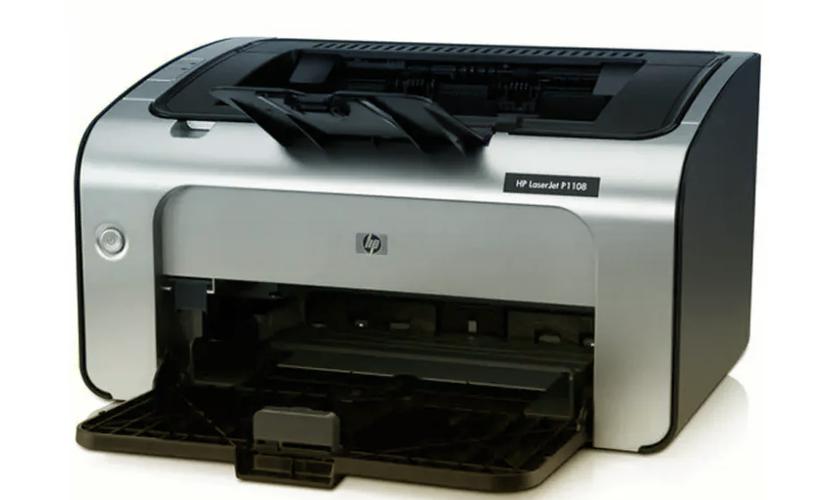
如果你正在寻找HP1000驱动下载,那么你来对地方了。HP LaserJet 1000是一款经典的入门级黑白激光打印机,虽然已经停产多年,但在许多家庭和办公室中仍然正常服役。由于微软和惠普官方对旧版系统的支持逐渐停止,很多用户反馈在Windows 10或Windows 11上安装这台打印机时遇到困难。本文将提供最直接的官方驱动下载途径,以及详细的安装步骤,帮助你解决驱动不兼容或无法识别的问题。
为什么需要正确的HP1000驱动?
HP1000打印机本身性能稳定,耗材便宜,但它的设计年代较早。Windows系统从Win7升级到Win10/11后,系统自带的通用驱动往往无法完全激活打印机的全部功能,甚至导致打印机无法被识别。使用错误的驱动可能出现:打印任务发送后无反应、打印出乱码、或者系统提示“无法识别的USB设备”。只有安装匹配的官方驱动,才能确保打印质量和系统稳定性。
官方驱动下载途径
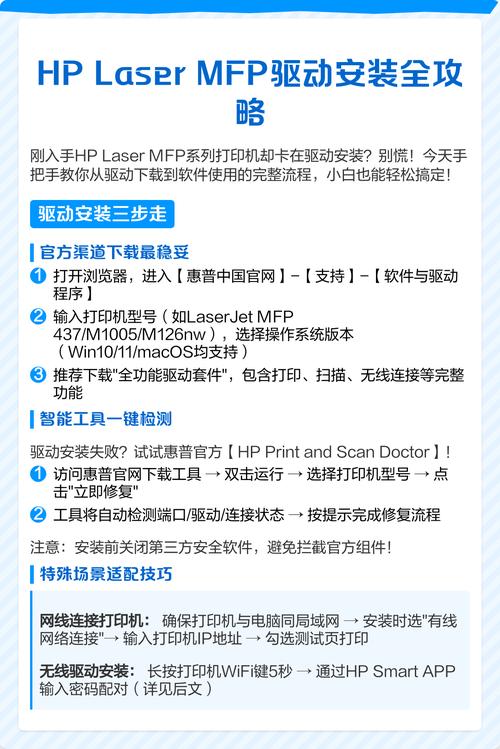
最安全的方式是直接从惠普官方网站获取驱动。请按照以下步骤操作:
1. 打开惠普中国官网,在顶部导航栏找到“支持”选项,点击“软件与驱动程序”。
2. 在搜索框中输入“HP LaserJet 1000”,点击搜索。
3. 在结果中选择“HP LaserJet 1000 打印机系列”。
4. 根据你的操作系统版本(如Windows 10 64位或32位),选择对应的驱动程序。注意,惠普官方主要提供的是“HP LaserJet 1000 打印机驱动”基础安装包,大小约为几MB。
5. 点击下载,保存到桌面或容易找到的文件夹。
如果上述官方页面因为系统版本太新而无法直接找到驱动,可以尝试搜索“HP LaserJet 1000 基本驱动 for Windows 10”,惠普有一个隐藏的兼容驱动包。另外,建议下载前确认你的系统是32位还是64位,错误的版本会导致安装失败。
Windows 10/11详细安装步骤
由于HP1000的官方驱动没有数字签名,在较新的Windows系统上安装时,需要执行特殊的操作才能成功。以下是经过验证的完整流程:
第一步:准备驱动文件
下载完成后,右键点击驱动安装包,选择“以管理员身份运行”。如果系统弹出安全警告,选择“仍要运行”。
第二步:手动添加打印机(关键步骤)
如果直接运行安装程序后打印机仍不工作,请尝试手动添加:
- 打开“控制面板” > “硬件和声音” > “设备和打印机”。
- 点击上方的“添加打印机”。
- 选择“我所需的打印机未列出”。
- 选择“通过手动设置添加本地打印机或网络打印机”。
- 端口选择“USB001 (虚拟打印机端口)”,如果列表中没有,请先确保打印机已通过USB线连接到电脑并开机。
- 在厂商列表中选择“HP”,在打印机列表中选择“HP LaserJet 1000”。如果列表中没有,点击“从磁盘安装”,然后浏览到你下载的驱动文件夹,选择.inf文件。
第三步:禁用驱动程序签名强制(如果安装失败)
这是很多用户卡住的地方。如果系统提示“无法安装驱动程序,数据无效”,你需要临时禁用Windows的驱动程序签名强制:
- 重启电脑,在开机过程中按F8键(或Shift+重启),进入“高级启动选项”。
- 选择“疑难解答” > “高级选项” > “启动设置” > “重启”。
- 电脑重启后,按数字键7或F7选择“禁用驱动程序强制签名”。
- 进入系统后,再次尝试安装驱动或手动添加打印机。
安装完成后,建议打印一张测试页,确认打印机状态显示为“就绪”。
常见问题与解决方法
问题1:安装后打印机显示“脱机”
检查USB线是否松动,尝试更换电脑上的USB接口。HP1000对USB 3.0接口兼容性较差,建议插入USB 2.0接口(通常是黑色或白色)。
问题2:打印速度极慢或打印空白页
进入“设备和打印机”,右键点击HP1000图标,选择“打印机属性”,在“高级”选项卡中,取消勾选“启用高级打印功能”。这个选项对于老打印机有时会造成兼容问题。
问题3:找不到适合Windows 11的驱动
Windows 11与Windows 10的驱动架构相同,直接使用Windows 10的驱动即可。如果无法安装,请务必按照上述“禁用驱动程序签名强制”的步骤操作。
替代驱动方案
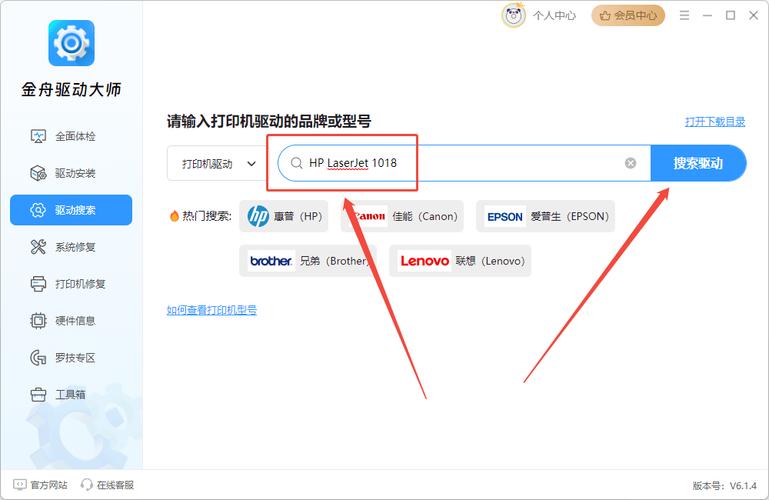
如果惠普官方驱动实在无法安装,可以尝试使用“HP Universal Print Driver”(惠普通用打印驱动)中的PCL5或PCL6版本。这个通用驱动支持大部分惠普激光打印机,包括HP1000。下载时选择“HP Universal Print Driver for Windows”,安装时手动指定打印机型号为HP LaserJet 1000。不过,通用驱动可能无法使用打印机所有高级功能,但基本的打印功能是没问题的。
另外,一些第三方驱动网站也提供HP1000驱动,但下载时请务必注意安全,避免捆绑软件或病毒。建议优先使用官方渠道或经过验证的微软更新目录。
总结
HP1000驱动下载并不是一件复杂的事情,但需要你选择正确的版本并按步骤操作。核心要点是:使用官方驱动、在Win10/11上手动添加打印机、必要时禁用驱动签名。只要按照本文的方法,你的老打印机大概率能重新正常工作。如果尝试了所有方法仍然失败,可能是打印机硬件本身出现了问题,比如USB接口模块损坏或主板故障。希望这篇指南能帮你顺利解决驱动问题,让HP1000继续为你服务。
🌟 核心功能
- ✅ 黑暗圣经下载 | 珍藏版资源快速获取
- ✅ 黑暗圣经下载 | 珍藏版资源快速获取
- ✅ 黑暗圣经下载 | 珍藏版资源快速获取
- ✅ 黑暗圣经下载 | 珍藏版资源快速获取