📝 软件介绍
SoapUI下载指南:安装步骤与使用教程 SoapUI是一款广泛用于Web服务测试的工具,支持SOAP和REST协议。无论你是测试工程师还是开发者,正确下载和安装SoapUI是顺利开展工作的第一步。下面将详细介绍SoapUI下载渠道、安装步骤以及基础使用教程,确保你能够快速上手,避免常见问题。
SoapUI官方下载渠道
获取SoapUI安装包最安全的方式是访问官方网站。在浏览器中打开SoapUI官方下载页面。你会看到两个主要版本:SoapUI开源版(Open Source)和SoapUI Pro付费版。对于大多数个人学习和基本项目测试,开源版完全够用。点击对应版本的Download按钮,系统会根据你的操作系统自动推荐合适的安装包。如果你需要特定版本,页面下方通常提供历史版本链接。 注意:不要从第三方网站随意下载,以免捆绑恶意软件或版本过旧。官方下载包经过数字签名,安全性有保障。
SoapUI安装步骤(Windows系统为例)
下载完成后,双击安装程序。安装过程较为直观,但有几个关键点需要注意。 第一步,选择安装语言。默认显示英文,部分版本支持中文,可根据需要选择。

第二步,阅读许可协议。选择“I accept the agreement”,然后点击Next。 第三步,选择安装路径。建议保持默认路径,避免中文字符或空格导致后续脚本执行异常。如果C盘空间紧张,可以更改到其他盘符,但路径中不要出现中文。 第四步,选择组件。默认勾选所有组件,包括SoapUI主程序、HermesJMS(消息中间件测试工具)以及启动菜单项。如果你不需要JMS测试功能,可以取消勾选HermesJMS以节省空间。 第五步,选择开始菜单文件夹。默认即可,点击Install开始安装。 安装过程中会弹出Java环境检测提示。SoapUI基于Java运行,需要JDK或JRE环境。如果你的系统没有安装Java,安装程序会提示并引导你下载。建议提前安装Java 8或更高版本,并配置好JAVA_HOME环境变量。安装完成后,点击Finish退出向导。 在桌面上找到SoapUI图标,双击启动。首次启动会提示设置工作空间路径,用于存放测试项目文件。选择一个容易找到的文件夹,比如D:\SoapUI_Projects。启动后,主界面即显示,说明安装成功。
macOS与Linux系统安装
对于macOS用户,官方提供.dmg安装包。下载后打开,将SoapUI图标拖入Applications文件夹即可。首次打开时,系统可能提示“无法验证开发者”,需要在系统偏好设置-安全性与隐私中允许运行。
Linux用户可以在官方页面下载.tar.gz压缩包。解压后进入bin目录,终端执行sh soapui.sh即可启动。建议将解压路径添加到PATH环境变量,方便后续调用。
SoapUI基础使用教程
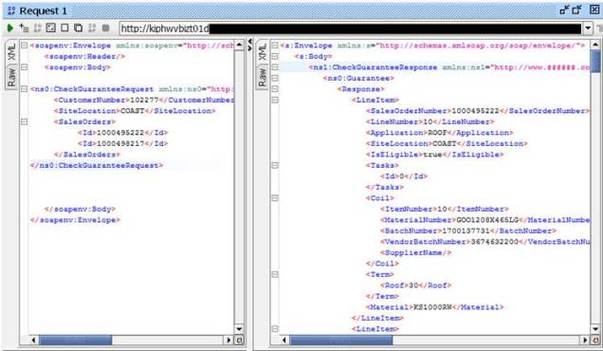
安装完成后,我们通过一个简单示例来熟悉SoapUI的基本操作。 创建新项目:点击主界面左上角的File菜单,选择New SOAP Project。在弹出的对话框中输入项目名称,比如“DemoProject”。在Initial WSDL栏输入一个公开的WSDL地址(例如天气查询服务:http://www.webxml.com.cn/WebServices/WeatherWebService.asmx?wsdl)。点击OK,SoapUI会自动解析WSDL并生成对应的请求结构。 查看请求:在左侧导航树中,展开项目节点,找到具体的Web服务方法。双击某个方法,右侧会打开请求编辑器。默认显示的是SOAP请求XML模板,其中包含占位符参数。 发送请求:在请求编辑器中,将参数占位符替换为实际值。例如,在天气服务中,输入城市名称。点击上方绿色的运行按钮(三角形图标),SoapUI会向服务器发送请求。几秒后,响应内容会显示在响应面板中。如果返回了XML数据,说明请求成功。 添加断言:为了验证响应是否正确,可以添加断言。点击响应面板上方的Assertions标签,选择Add Assertion。常用断言包括验证响应状态码是否为200、检查特定节点是否包含期望值等。添加断言后,每次运行测试都会自动校验。 创建测试套件:在项目根节点上右键,选择New TestSuite。然后在测试套件上右键,选择New TestCase。将之前创建的方法请求拖入TestCase中,即可组成自动化测试流程。点击TestCase中的运行按钮,SoapUI会按顺序执行所有请求并检查断言。
常见问题与解决方案
问题一:启动时报错“Java not found”。解决方法:确认Java已安装,并在系统环境变量中设置JAVA_HOME指向JDK安装目录。重启SoapUI。 问题二:请求发送后长时间无响应。检查网络连接,确认WSDL地址可访问。如果是内部服务,可能需要配置代理。在File-Preferences-Proxy Settings中设置代理服务器。 问题三:响应中文乱码。在请求编辑器中,右键选择Encoding,设置为UTF-8。同时检查服务端是否返回了正确的字符编码。 问题四:导入WSDL失败。可能是WSDL文件包含外部Schema引用。尝试将WSDL和所有XSD文件下载到本地,修改引用路径后再导入。 通过以上步骤,你已经掌握了SoapUI下载、安装和基础使用的关键环节。随着项目深入,可以进一步学习SoapUI的高级功能,如数据驱动测试、Groovy脚本编写、性能测试等。建议从简单的接口开始练习,逐步积累经验。
🌟 核心功能
- ✅ 元宇宙息壤下载指南:快速获取入口与安装教程
- ✅ 元宇宙息壤下载指南:快速获取入口与安装教程
- ✅ 元宇宙息壤下载指南:快速获取入口与安装教程
- ✅ 元宇宙息壤下载指南:快速获取入口与安装教程