
XP系统U盘安装教程|下载制作启动盘一键安装
⬇ 立即下载📝 软件介绍
XP系统U盘安装教程|下载制作启动盘一键安装
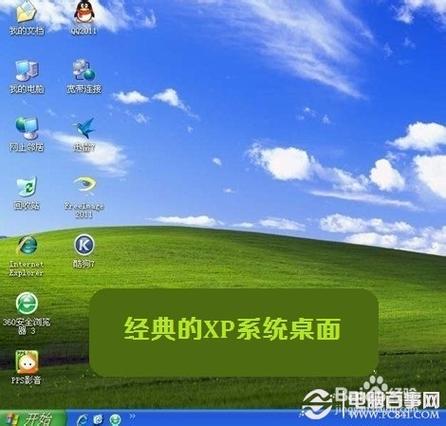
虽然Windows XP系统已经停止官方支持多年,但在一些老旧的办公电脑、工控设备或特定软件环境中,依然有不少用户需要重装或部署XP系统。相比光盘安装,使用U盘制作启动盘并一键安装是目前最快捷、最主流的方式。本文将详细讲解如何从下载XP系统镜像到制作U盘启动盘,再到完成系统安装的全过程。
准备工作:下载合适的XP系统镜像
首先要找到稳定、纯净的XP系统镜像文件。由于微软官方已不再提供XP系统的下载链接,建议从一些知名的技术论坛或系统封装站点获取。推荐选择包含SP3补丁包的版本,因为SP3修复了大量安全漏洞并提升了硬件兼容性。下载时注意核对文件大小和校验值,避免下载到被篡改或捆绑恶意软件的版本。
下载完成后,将ISO镜像文件保存在电脑的本地硬盘中,方便后续制作启动盘时调用。不要直接放在U盘里,因为制作启动盘过程会格式化U盘。
制作U盘启动盘的核心工具
制作XP系统U盘启动盘,需要一个可靠的引导工具。目前比较常用的有老毛桃、大白菜、电脑店等PE工具箱,或者使用UltraISO、Rufus这类通用工具。考虑到XP系统对硬件的要求较低,推荐使用基于Windows PE的启动盘制作工具,它们通常集成了一键安装、磁盘分区和驱动注入功能。
以老毛桃为例,操作步骤如下:
1. 准备一个容量至少为4GB的U盘,插入电脑USB接口。注意备份U盘内的所有数据,制作过程会清空U盘。
2. 下载老毛桃U盘启动盘制作工具,运行程序。在界面中选择“U盘启动”模式,然后点击“一键制作USB启动盘”。
3. 程序会自动检测U盘型号,并提示格式化。确认无误后点击“确定”,等待进度条走完。制作完成后,U盘内会生成一个隐藏的PE系统分区和一个可见的数据分区。
4. 将之前下载好的XP系统ISO镜像文件复制到U盘的数据分区中,或者直接放在U盘根目录下。这样在启动PE后可以直接找到镜像进行安装。
设置电脑从U盘启动
制作好启动盘后,需要将电脑设置为从U盘启动。不同品牌的主板进入BIOS设置的热键不同,常见的有F2、F10、F12、Del键。在开机自检画面时,注意屏幕提示的“Press XX to enter Setup”字样。
进入BIOS后,找到“Boot”或“Startup”选项卡,将U盘设置为第一启动项。部分较新的主板支持直接按F12选择启动设备,无需进入BIOS修改顺序。如果电脑是老旧型号,可能需要开启“Legacy USB Support”或“USB Boot”选项才能识别U盘。
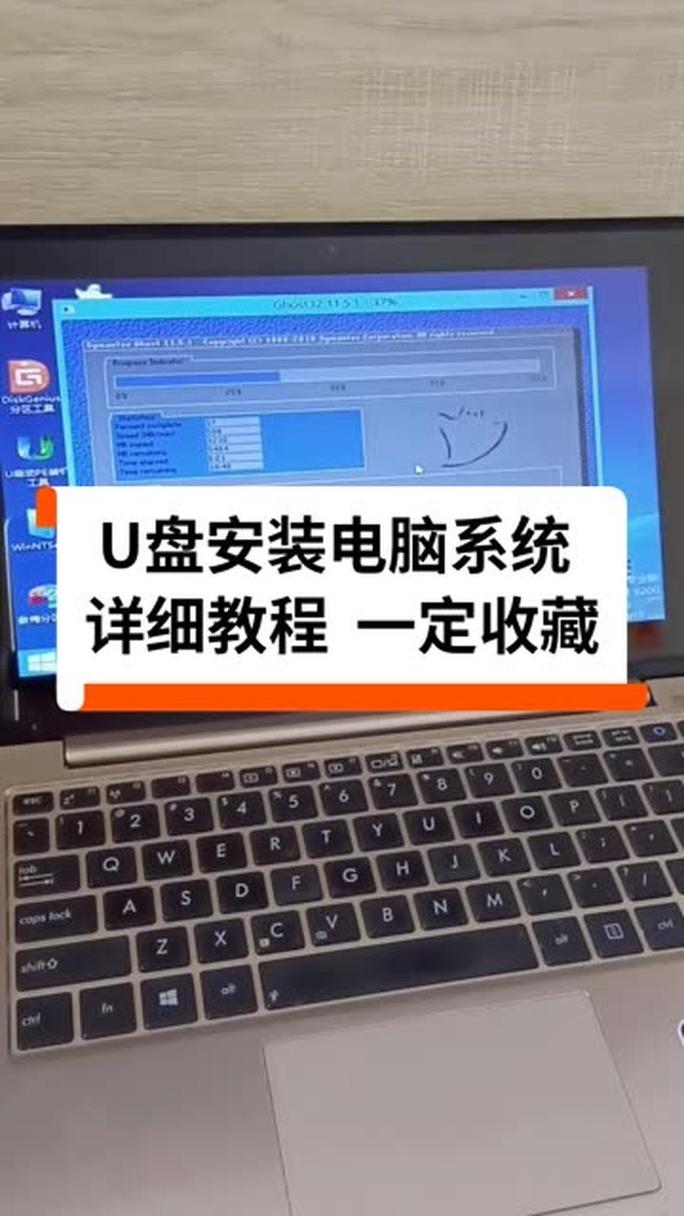
设置完成后,保存并退出BIOS。电脑会自动重启并从U盘引导进入PE系统桌面。
一键安装XP系统的关键步骤
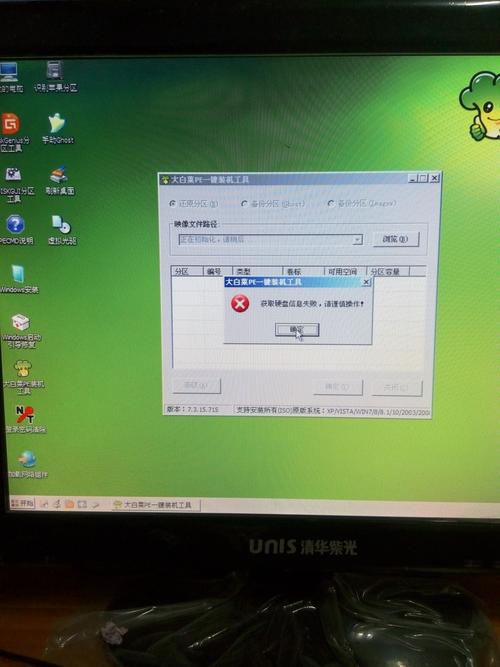
进入PE系统后,桌面通常会有一个“一键安装系统”或“装机工具”的快捷方式。双击运行该工具,它会自动搜索U盘和硬盘中的系统镜像文件。如果之前将XP镜像复制到了U盘,工具会自动识别。
选择要安装的XP系统镜像后,工具会提示选择安装分区。建议将XP安装到C盘,并确保C盘格式为NTFS。如果硬盘尚未分区,可以先用PE自带的磁盘管理工具进行分区和格式化。注意,XP系统对硬盘大小有限制,如果硬盘容量超过128GB,需要提前分出一个小于128GB的主分区用于安装。
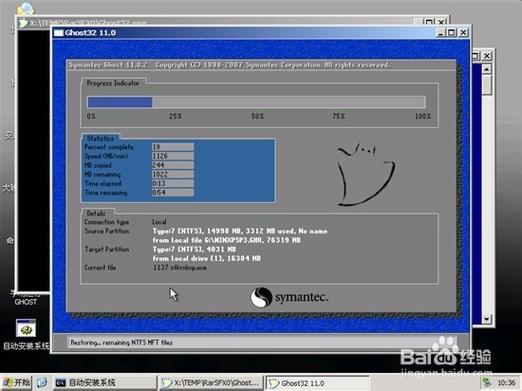
确认安装分区后,点击“开始安装”或“执行”。工具会自动解压镜像、复制文件并重启电脑。重启后,系统会自动进入安装界面,后续步骤基本无需人工干预。整个安装过程大约需要15到30分钟,具体时间取决于电脑硬件性能。
安装后的驱动与激活问题
XP系统安装完成后,第一件事是安装驱动程序。由于XP系统不包含SATA硬盘驱动和网卡驱动,如果安装后无法进入桌面或者没有网络,需要手动加载驱动。建议在制作启动盘时,将包含网卡、声卡、显卡驱动的文件包也放入U盘,或者使用驱动精灵集成网卡版。
激活方面,如果使用的是正版序列号,可以在安装过程中输入。如果是通过网络下载的封装版系统,通常会自动激活或提供激活工具。注意,未激活的XP系统只能使用30天,之后会频繁提示激活并限制部分功能。
最后,建议关闭系统自动更新,因为微软早已停止对XP系统的更新服务,开启自动更新只会浪费系统资源。同时安装一款轻量级的杀毒软件,如360安全卫士极速版或火绒,保障基础安全。
通过以上步骤,即使是新手也能顺利完成XP系统的U盘安装。整个过程不需要光驱,也不需要复杂的命令行操作,只要按照流程一步步来,就能让老电脑重新焕发活力。
🌟 核心功能
- ✅ 帝国时代2 下载 | 经典RTS高清重制版免费获取
- ✅ 帝国时代2 下载 | 经典RTS高清重制版免费获取
- ✅ 帝国时代2 下载 | 经典RTS高清重制版免费获取
- ✅ 帝国时代2 下载 | 经典RTS高清重制版免费获取