Eclipse IDE 下载 | 官方最新版免费安装包
⬇ 立即下载📝 软件介绍
Eclipse IDE 下载 | 官方最新版免费安装包获取指南
对于Java开发者、Python程序员以及各类编程爱好者来说,Eclipse IDE 是一个不可或缺的开发工具。它功能强大、插件丰富,并且完全免费。然而,很多用户在寻找安装包时,容易误入第三方下载站,导致下载到捆绑软件或旧版本。本文将提供最安全、最直接的 Eclipse 下载方法,帮助你获取官方最新版的免费安装包。
为什么选择官方渠道进行 Eclipse 下载?
Eclipse 基金会官方维护着所有版本的发布。从官网下载能确保文件未经篡改,无病毒,且包含最新的安全补丁。非官方渠道的“eclipse 下载”链接可能包含过时的版本,甚至植入恶意广告。因此,请务必认准官方来源。
Eclipse 官方最新版下载步骤
为了让你能快速上手,以下是具体的下载流程:
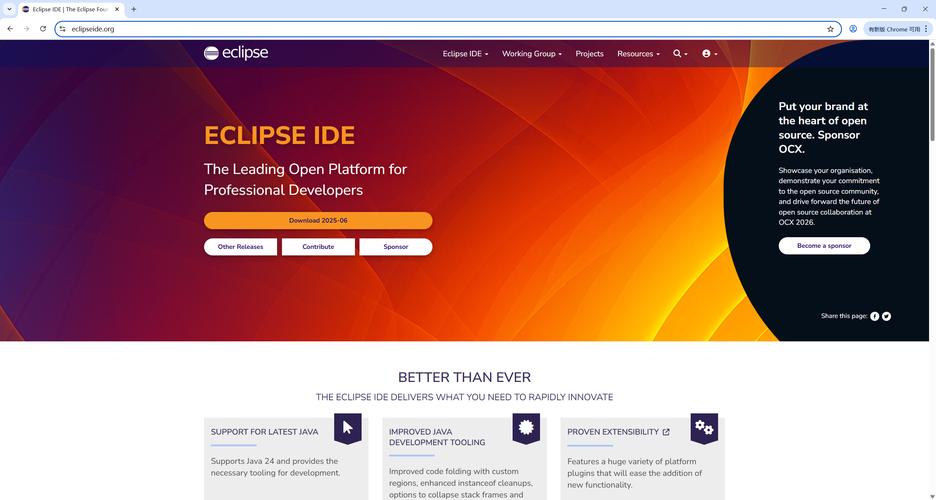
- 访问官网:打开浏览器,进入 Eclipse 官方网站。请注意,官方域名通常为 eclipse.org 开头。
- 寻找下载入口:在官网首页,点击醒目的“Download”按钮,或者找到“Download Packages”链接。这是最直接的获取安装包的路径。
- 选择适合的版本:Eclipse 提供多种 IDE 包。根据你的开发需求选择:
- Eclipse IDE for Java Developers:适合标准Java开发。
- Eclipse IDE for Enterprise Java and Web Developers:适合Java EE、Web应用开发。
- Eclipse IDE for C/C++ Developers:适合C/C++开发者。
- Eclipse IDE for PHP Developers:适合PHP开发。
- 选择操作系统和位数:根据你的电脑系统(Windows、macOS、Linux)和架构(64位或32位)选择对应的安装包。目前绝大多数现代电脑都使用64位系统。
- 开始下载:点击对应的下载链接。官网通常会自动推荐一个镜像源,点击即可开始下载。
下载后的安装与配置
下载完成后,你得到的通常是一个压缩包(.zip或.tar.gz)或安装器。对于压缩包,直接解压到指定目录即可使用,无需安装。对于安装器,双击运行并按照提示完成安装。
首次启动 Eclipse 时,需要设置工作空间(Workspace),即存放代码项目的文件夹。建议选择一个非系统盘的路径,便于管理。

注意事项
- 避免使用下载器:建议直接使用浏览器自带下载功能,避免使用第三方下载工具,以防捆绑软件。
- 检查版本号:下载后,可以在 Eclipse 的“关于”菜单中查看版本号,确保是最新稳定版。
- Java环境依赖:Eclipse 运行需要 Java 运行环境(JRE)或 Java 开发工具包(JDK)。如果尚未安装,请先下载并配置 JDK。
总结
正确的“eclipse 下载”方法不仅能提升开发效率,还能保障系统安全。通过官方渠道获取最新版免费安装包,是每个开发者应有的习惯。希望本指南能帮助你顺利完成 Eclipse IDE 的下载与安装,开启高效的编程之旅。
🌟 核心功能
- ✅ 高德地图下载 - 智能导航出行,实时路况精准定位
- ✅ 高德地图下载 - 智能导航出行,实时路况精准定位
- ✅ 高德地图下载 - 智能导航出行,实时路况精准定位
- ✅ 高德地图下载 - 智能导航出行,实时路况精准定位