UltraISO下载 - 官方最新版ISO镜像文件制作工具
⬇ 立即下载📝 软件介绍
UltraISO下载 - 官方最新版ISO镜像文件制作工具
在日常电脑使用或系统维护中,处理光盘镜像文件几乎是绕不开的环节。无论是制作系统安装盘、备份重要数据,还是管理ISO、BIN等格式的镜像文件,一款稳定高效的软件必不可少。UltraISO作为一款老牌且功能强大的镜像处理工具,凭借其简洁的界面和丰富的功能,始终是许多用户的首选。本文将详细介绍UltraISO下载的相关信息,包括如何获取官方最新版、核心功能以及常见使用场景,帮助你快速上手这款经典软件。
为什么要选择UltraISO?
市面上虽然存在多款镜像制作与管理工具,但UltraISO之所以能长期占据主流地位,主要得益于其几个突出优势。首先,它支持超过30种常见镜像格式,包括ISO、BIN、NRG、MDF等,几乎可以处理你遇到的所有镜像文件。其次,软件体积小巧,安装包通常只有几兆,运行时资源占用极低,即使在配置较低的电脑上也能流畅运行。更重要的是,UltraISO提供了直观的图形界面,用户无需复杂的命令行操作,通过简单的拖拽即可完成文件的添加、删除和修改。
如何正确进行UltraISO下载?
获取UltraISO官方最新版是保证软件安全性和稳定性的关键。建议用户直接访问软件的官方网站进行下载,避免从第三方站点获取可能捆绑恶意程序或版本过旧的安装包。在官网首页,通常会提供试用版和注册版两种选项。试用版功能完整,但可能在启动时有提示窗口或使用期限限制;注册版则需要购买授权码,解锁全部功能且无使用限制。对于普通用户,试用版足以应对日常需求,而专业用户或企业环境建议购买正版以支持开发者。
下载时需要注意选择与操作系统匹配的版本。目前UltraISO支持Windows所有主流版本,包括Windows 11、10、8.1以及更早的Windows 7。部分版本也提供了便携版(Portable Edition),无需安装即可直接运行,非常适合在U盘等移动设备上使用。
UltraISO的核心功能详解
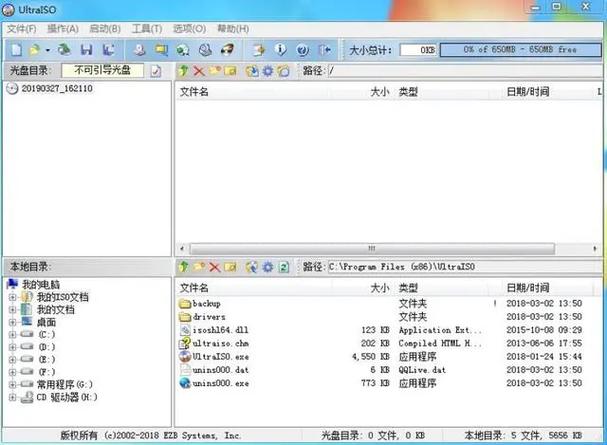
成功完成UltraISO下载并安装后,你会发现它的功能远不止简单的镜像制作。以下是一些最常用的功能。
1. 制作与编辑ISO镜像文件
这是UltraISO最基础也最强大的功能。你可以从光盘直接创建ISO镜像,也可以将硬盘上的文件夹或文件打包成ISO格式。编辑功能同样出色,双击打开一个已有的ISO文件,你可以像操作资源管理器一样,直接拖入新的文件或删除不需要的内容,修改后保存即可生成新的镜像,无需重新打包。
2. 制作启动U盘
对于需要重装系统的用户,UltraISO的“写入硬盘映像”功能非常实用。将下载好的操作系统ISO文件加载到软件中,然后选择目标U盘,点击写入,即可快速制作一个可引导的系统安装盘。该功能支持USB-HDD、USB-ZIP等多种写入模式,兼容性良好,几乎可以适配所有主板。
3. 格式转换与压缩
当你手头有BIN、MDF等其他格式的镜像文件,但需要转换为通用的ISO格式时,UltraISO可以一键完成转换。此外,它还支持对镜像文件进行压缩,减小文件体积,方便存储或传输。
4. 虚拟光驱功能
软件内置了虚拟光驱,可以直接挂载ISO文件,模拟光盘插入的效果。这样你无需物理光驱,即可安装游戏、运行软件或浏览光盘内容,对于没有光驱的轻薄本用户来说尤其方便。
UltraISO下载后的常见使用场景
了解了功能后,我们来看看几个实际应用场景,帮助你更好地利用这款工具。
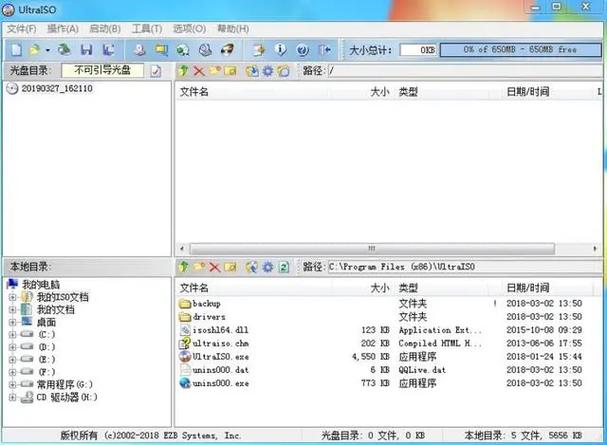
场景一:制作Windows系统安装U盘。 从微软官网下载Windows ISO文件,打开UltraISO,点击“文件”菜单下的“打开”,选择该ISO。然后插入一个至少8GB容量的U盘,点击“启动”菜单中的“写入硬盘映像”。在弹出窗口中确认U盘盘符无误后,选择写入方式(通常默认即可),点击“写入”。等待几分钟,一个可引导的系统安装U盘就制作完成了。
场景二:备份重要光盘。 如果你有一张珍贵的软件安装盘或音乐CD,担心日后损坏,可以将其放入光驱,打开UltraISO,点击“工具”菜单下的“制作光盘映像文件”。选择光驱盘符和保存路径,点击“制作”,即可将光盘内容完整保存为一个ISO文件,方便日后随时使用。
场景三:修改游戏或软件镜像。 有些游戏镜像可能包含不需要的语言包或垃圾文件,或者你需要添加自己的补丁。在UltraISO中打开该镜像,直接删除或拖入文件,然后保存。这样你就得到了一个定制化的镜像,既节省空间又符合个人需求。
使用UltraISO的注意事项
尽管UltraISO非常易用,但在使用过程中仍有一些细节需要注意。写入启动U盘时,软件会格式化U盘,请务必提前备份U盘中的重要数据。另外,在编辑大型ISO文件(如超过4GB)时,建议确保硬盘有足够的临时空间,并且文件系统支持大文件(如NTFS)。最后,如果你在使用过程中遇到任何问题,官网提供了详细的帮助文档和常见问题解答,通常可以很快找到解决方案。
总结
总的来说,UltraISO是一款集镜像制作、编辑、转换、启动U盘制作于一体的全能型工具。通过正确的渠道进行UltraISO下载,并掌握其核心功能,你几乎可以解决所有与光盘镜像相关的问题。无论是系统维护人员、软件开发者还是普通电脑用户,这款软件都能显著提升工作效率。如果你还没有尝试过,不妨下载最新版体验一下,相信它会成为你电脑中不可或缺的实用工具之一。
🌟 核心功能
- ✅ Skype官方下载 - 免费视频通话与即时通讯软件
- ✅ Skype官方下载 - 免费视频通话与即时通讯软件
- ✅ Skype官方下载 - 免费视频通话与即时通讯软件
- ✅ Skype官方下载 - 免费视频通话与即时通讯软件