
SQL Server 2022最新版下载与安装教程
SQL Server 2022是微软推出的最新关系型数据库管理系统,带来了性能提升、安全增强以及对云原生的更好支持。对于开发者和数据库管理员来说,掌握正确的下载与安装方法至关重要。本文将详细介绍如何获取SQL Server 2022最新版本,并逐步完成安装配置。
一、SQL Server 2022下载前的准备
在开始SQL Server下载之前,需要确认系统满足最低要求。SQL Server 2022支持Windows Server 2016及以上版本,以及Windows 10/11专业版或企业版。硬件方面,建议至少配备4GB内存和10GB可用磁盘空间,生产环境则需要更高配置。
同时,建议提前了解SQL Server 2022的版本差异。主要包含Enterprise(企业版)、Standard(标准版)和Developer(开发者版)。Developer版免费且功能完整,仅用于开发和测试。个人学习或小规模应用可选择Express版,完全免费但功能有限。
二、SQL Server 2022下载步骤
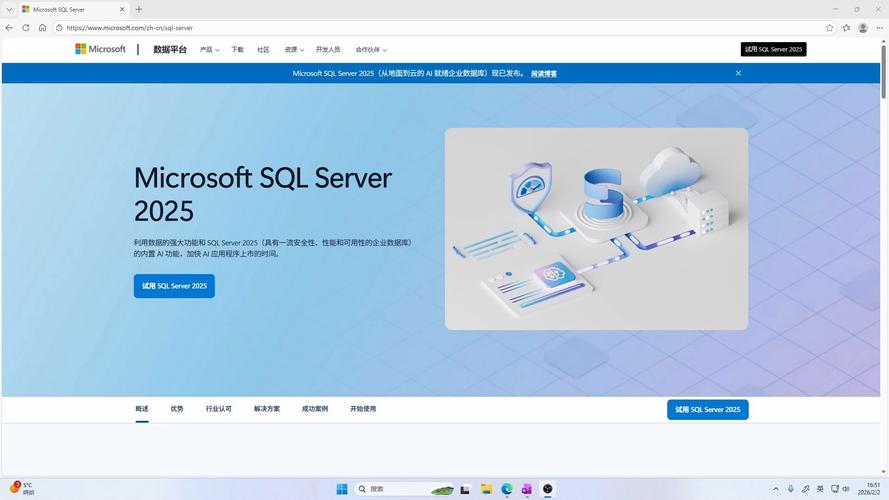
获取SQL Server 2022下载链接的官方渠道是微软官网。打开浏览器,访问微软SQL Server下载页面。在页面中找到SQL Server 2022的下载选项,通常会有“免费下载”或“试用版”按钮。点击后,根据需求选择版本,建议开发者选择Developer版。
下载页面会提供两种安装文件:一个是直接安装的“安装程序”,另一个是“ISO镜像文件”。ISO镜像适合离线安装或批量部署。选择适合你网络环境的文件,点击下载。文件大小约为2GB至5GB,取决于版本和组件。请确保网络稳定,避免下载中断。
如果你需要特定语言或更早的版本,可以在页面中找到“以前版本”链接,但建议优先使用最新版以获得最佳支持。
三、SQL Server 2022安装过程详解
下载完成后,双击安装文件。如果是ISO镜像,需要先挂载或解压。安装向导启动后,选择“全新安装或向现有安装添加功能”。
第一步是输入产品密钥。如果你下载的是Developer版,密钥会自动填入。其他版本需要手动输入,试用版通常提供180天有效期。点击“下一步”继续。
接下来是功能选择。SQL Server 2022包含数据库引擎、Analysis Services、Reporting Services、Integration Services等核心组件。对于大多数用户,勾选“数据库引擎服务”即可。如果需要全文搜索或机器学习服务,可以一并选择。建议将实例根目录修改到空间充足的盘符。
实例配置页面,选择“默认实例”或“命名实例”。默认实例使用单一的实例名,适合单一数据库场景。命名实例适合在同一台服务器上运行多个SQL Server版本。初学者建议使用默认实例。
服务器配置页面,需要设置SQL Server服务的启动账户。建议使用专用服务账户,而不是本地系统账户。在“排序规则”选项中,保持默认设置即可,除非你有特定语言需求。
数据库引擎配置是安装的关键步骤。在此页面选择“混合模式”或“Windows身份验证模式”。混合模式允许使用SQL Server登录名和Windows登录,Windows身份验证模式更安全。建议选择混合模式,并设置sa账户的强密码。同时,点击“添加当前用户”将Windows账户添加为管理员,避免后续权限问题。
完成所有配置后,安装向导会显示准备安装的摘要。确认无误后点击“安装”。安装过程需要10到30分钟,取决于系统性能和所选组件。安装完成后,系统会提示成功信息。
四、安装后的验证与基本配置
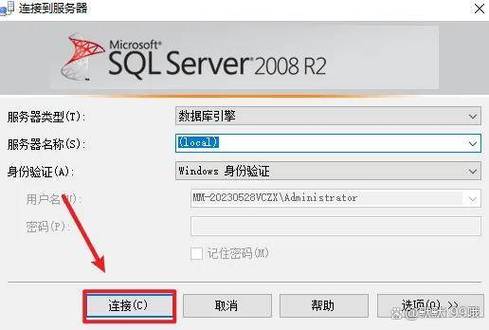
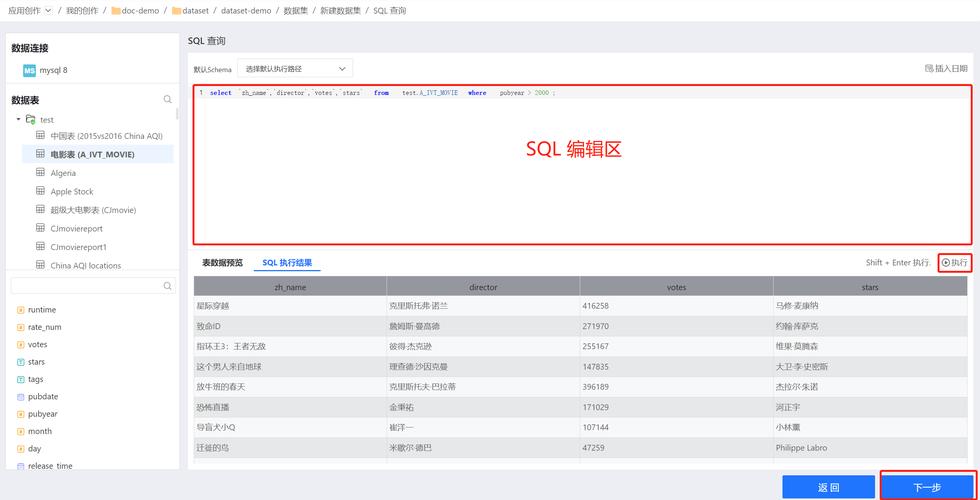
安装完成不代表立即可用。打开“开始菜单”,找到“SQL Server 2022”文件夹,启动“SQL Server Management Studio”(SSMS)。如果未安装SSMS,需要单独下载。连接到服务器时,输入服务器名称,如果是默认实例,输入计算机名或“localhost”。选择身份验证方式,输入密码后点击连接。
成功连接后,可以在对象资源管理器中看到数据库引擎。右键点击服务器属性,检查版本信息是否为SQL Server 2022。同时,建议开启TCP/IP协议以支持远程连接。打开“SQL Server配置管理器”,找到“SQL Server网络配置”,启用TCP/IP并重启服务。
另外,防火墙设置也需要调整。默认情况下,SQL Server使用1433端口。在Windows防火墙中添加入站规则,允许1433端口通信,否则远程客户端无法连接。
五、常见问题与注意事项
安装过程中可能遇到.NET Framework版本不足的问题。SQL Server 2022需要.NET Framework 4.7.2或更高版本。如果系统未安装,安装向导会自动提示并引导下载。
如果下载速度缓慢,可以尝试使用下载管理器或更换网络环境。部分用户反馈国内网络访问微软官网不稳定,可以考虑使用国内镜像站,但务必确认文件完整性,避免安全风险。
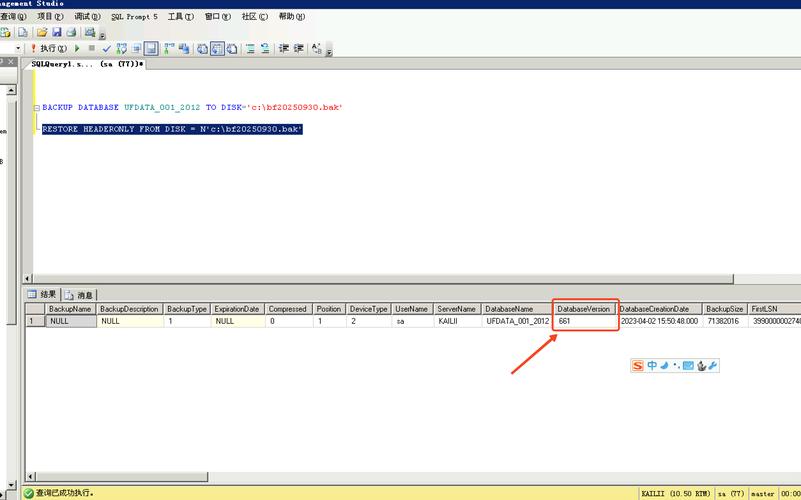
对于已经安装过旧版本SQL Server的用户,SQL Server 2022支持并行安装,但建议先备份旧数据库。升级安装时,需要运行升级向导,注意版本兼容性。
最后,安装后建议立即安装最新的累积更新(CU)。微软定期发布更新修复已知问题,提升稳定性和安全性。可以在微软更新目录或SQL Server官方博客获取。
结语
SQL Server 2022的下载与安装并不复杂,只要按照官方流程操作,注意配置细节,就能顺利完成。无论是学习还是生产环境,正确安装是高效使用的基础。希望本文能帮助你快速上手SQL Server 2022,开启你的数据库管理之旅。