
Steam下载速度慢?5招教你轻松提升游戏下载速度
⬇ 立即下载📝 软件介绍
Steam下载速度慢?5招教你轻松提升游戏下载速度
很多玩家在Steam上下载游戏时,都遇到过下载速度慢的问题。明明家里网络带宽不小,但Steam的下载速度却只有几百KB甚至几十KB,让人十分头疼。其实,Steam下载速度慢通常不是你的网络问题,而是某些设置或外部因素导致的。下面这5个方法,能帮你有效提升下载速度。
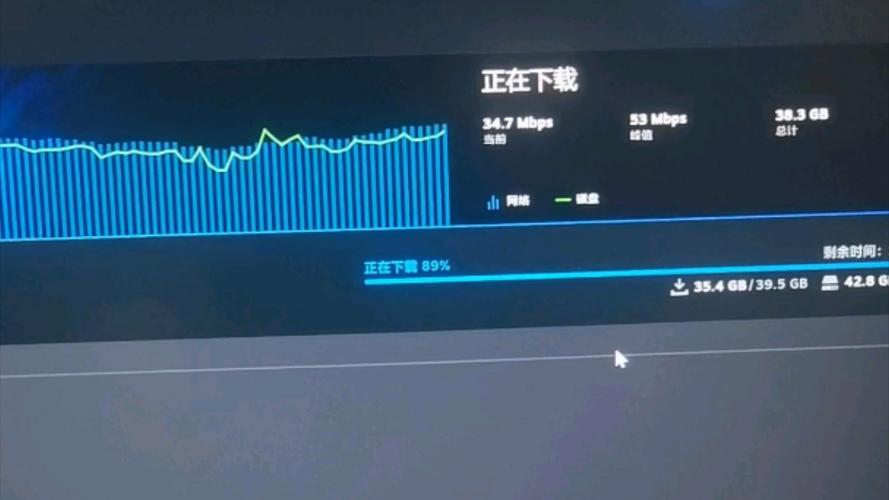
1. 更换Steam下载服务器
Steam在全球各地都有下载服务器,系统会自动为你选择延迟最低的服务器。但有时候,自动选择的服务器可能负载过高,或者距离你实际位置较远,导致下载速度慢。手动更换一个更近或负载更低的服务器,往往能立竿见影。
操作步骤:打开Steam客户端,点击左上角的Steam菜单,选择设置。在设置窗口中,点击下载选项卡。在下载区域中,找到下载地区,下拉选择一个离你最近或你听说速度较快的地区,比如如果你在国内,可以尝试选择中国香港、韩国或日本等。更换后,Steam会提示重启客户端,重启后重新开始下载,速度通常会有明显改善。
2. 限制并重新启用下载带宽
Steam有一个内置的带宽限制功能,有时候这个功能会出现bug,导致下载速度被异常限制。即使你设置了无限制,但系统可能仍然卡在一个较低的速度上。手动设置一个限制,再取消限制,可以强制Steam重新计算可用带宽。
操作步骤:同样在设置-下载页面,找到限制下载带宽的选项。先勾选它,并设置一个较低的值,比如1024KB/s,点击确定。等待几秒钟,再重新进入设置,取消勾选限制下载带宽,点击确定。此时Steam会重新测试你的网络,下载速度可能会恢复正常。
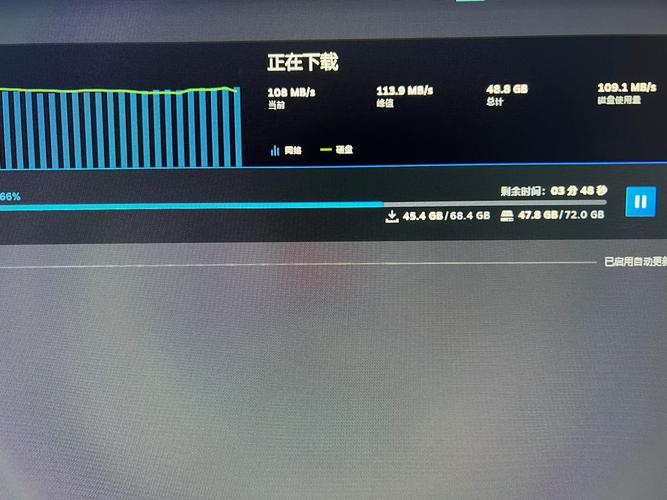
3. 关闭其他占用网络的程序和设备
Steam下载速度慢,很多时候是因为你的带宽被其他程序或设备占用了。例如,电脑后台正在运行迅雷、百度网盘、在线视频播放器,或者家里的其他设备(手机、平板、智能电视)正在观看高清视频、下载大文件等。这些都会与Steam争抢网络资源。
解决方法:打开任务管理器(按Ctrl+Shift+Esc),在网络或进程标签页中,查看哪些程序正在大量占用网络。结束那些非必要的下载或视频进程。同时,暂时断开家中其他非必要设备的Wi-Fi连接。确保Steam是唯一占用网络的主要程序。
4. 清除Steam下载缓存
Steam在下载过程中会生成临时缓存文件,这些文件如果出现损坏或积累过多,可能会导致下载速度变慢或下载失败。定期清理下载缓存,可以解决很多奇怪的速度问题。
操作步骤:在设置-下载页面中,点击清除下载缓存按钮。Steam会弹出提示,确认后它会删除所有已缓存的下载数据。注意,这个操作不会删除你已经安装的游戏,但会清除你正在下载的游戏的进度(需要重新开始下载)。清理完成后,Steam会要求你重新登录,之后再次尝试下载游戏。
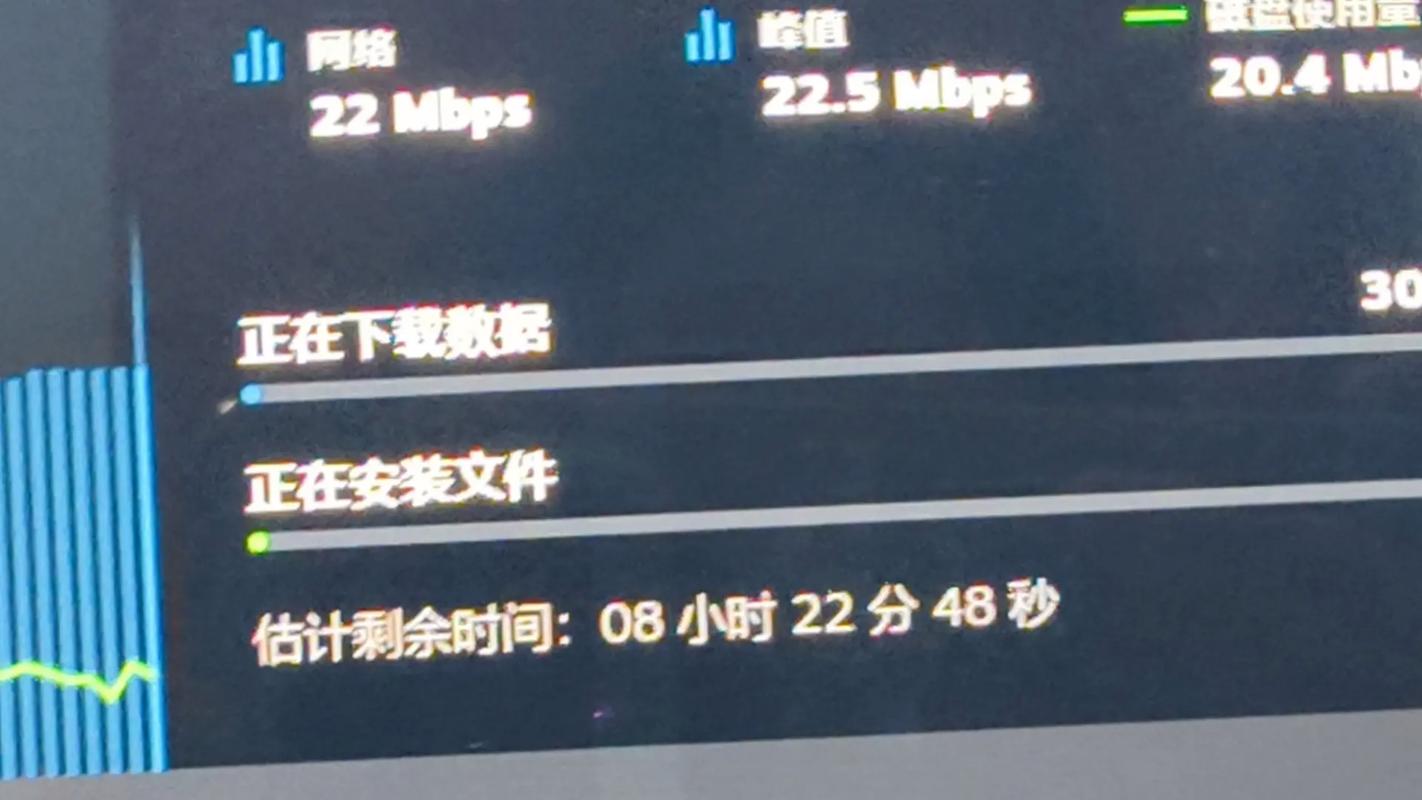
5. 优化网络连接与路由器设置
有时候问题出在你的网络硬件或连接方式上。如果你使用Wi-Fi连接,信号干扰或距离过远会导致速度不稳定。如果条件允许,使用网线直接连接电脑和路由器,能获得最稳定和最快的速度。另外,路由器的设置也可能影响Steam的下载速度。
可以尝试以下操作:重启你的路由器和光猫(拔掉电源等待30秒再插上)。登录路由器管理后台,尝试开启QoS(服务质量)功能,并将你的电脑设置为高优先级。如果路由器支持双频,尽量连接5GHz频段,它的干扰更少、速度更快。此外,关闭路由器的防火墙或家长控制功能,有时这些功能会误判Steam的流量并加以限制。
如果你尝试了以上所有方法,Steam下载速度依然很慢,那可能是你的网络运营商对Steam的CDN节点进行了限速,或者你所在地区的网络出口带宽本身就很拥挤。这种情况下,可以考虑使用游戏加速器(虽然主要是用于联机游戏,但对下载也有一定帮助),或者联系你的网络运营商咨询情况。希望这5招能帮你摆脱慢速下载的烦恼,尽快玩上心仪的游戏。
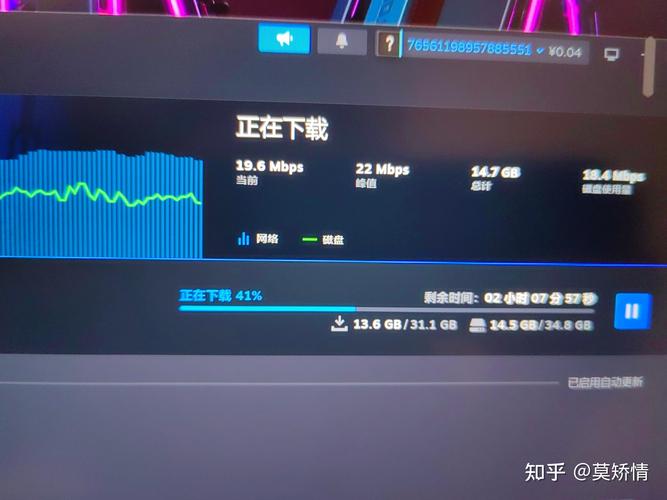
🌟 核心功能
- ✅ 网速快慢一目了然|免费下载速度测试工具
- ✅ 网速快慢一目了然|免费下载速度测试工具
- ✅ 网速快慢一目了然|免费下载速度测试工具
- ✅ 网速快慢一目了然|免费下载速度测试工具