Windows Vista 系统镜像下载与安装指南
⬇ 立即下载📝 软件介绍
Windows Vista 系统镜像下载与安装指南
对于许多老用户来说,Windows Vista 承载着一段独特的计算机记忆。尽管后续系统不断更迭,但仍有部分用户因软件兼容性或怀旧情怀需要重装该系统。本文将提供一份详尽的 Windows Vista 下载与安装指南,帮助你安全、顺利地完成操作。
一、寻找可靠的 Windows Vista 镜像
由于微软官方已停止对 Vista 的主流支持,你无法直接从官网获取系统镜像。下载前需注意:只从信誉良好的网站或论坛获取文件,避免捆绑恶意软件。建议优先寻找包含 SP2(Service Pack 2)的整合版本,可省去后续大量更新。
搜索时使用关键词“Windows Vista SP2 简体中文 原版镜像”或“Windows Vista Business/Ultimate 镜像”。注意核对文件哈希值(MD5或SHA1),确认与官方原版一致。部分经典资源站或网络硬盘仍保留有完整镜像,下载后建议使用杀毒软件扫描。
二、准备工作与硬件要求
安装前请确认电脑配置满足 Vista 基本需求:至少 1GHz 处理器、1GB 内存(推荐 2GB)、16GB 可用硬盘空间以及支持 DirectX 9 的显卡。若使用虚拟机安装,建议分配 2GB 以上内存以保证流畅度。
备份所有重要数据到外部存储设备,因为安装过程会格式化系统盘。准备一张空白 DVD 光盘或一个 8GB 以上容量的 U 盘,用于制作启动介质。同时记录当前电脑的网卡驱动型号,Vista 可能无法自动识别较新的硬件。
三、制作安装启动盘
使用 UltraISO、Rufus 或 Windows USB/DVD Download Tool 将下载的 ISO 镜像写入 U 盘或刻录到 DVD。以 Rufus 为例:选择你的 U 盘设备,分区类型选“MBR”,目标系统选“BIOS 或 UEFI-CSM”,文件系统保持默认,点击开始写入。注意:部分旧电脑仅支持 BIOS 启动,需在 BIOS 中关闭 Secure Boot 并开启 CSM 兼容模式。
刻录完成后,重启电脑并进入 BIOS 设置(通常按 F2、Del 或 F12 键)。将启动顺序调整为 U 盘或光驱优先,保存退出。
四、安装步骤详解
从启动盘引导后,屏幕出现“Press any key to boot from CD or DVD”提示时按任意键。稍等片刻进入安装界面,选择语言、时间和键盘输入法,点击“现在安装”。
输入产品密钥(如你需要,可先跳过,但需在30天内激活)。选择要安装的 Vista 版本(如家庭高级版、商业版或旗舰版),务必与镜像版本匹配。同意许可条款后,点击“自定义(高级)”安装类型。
在磁盘分区界面,建议删除原有系统分区(如有),然后新建分区并格式化。注意:Vista 安装程序可能无法识别 GPT 分区表,请确保使用 MBR 分区格式。选择目标分区后,系统开始复制文件并自动重启。
五、驱动与系统设置
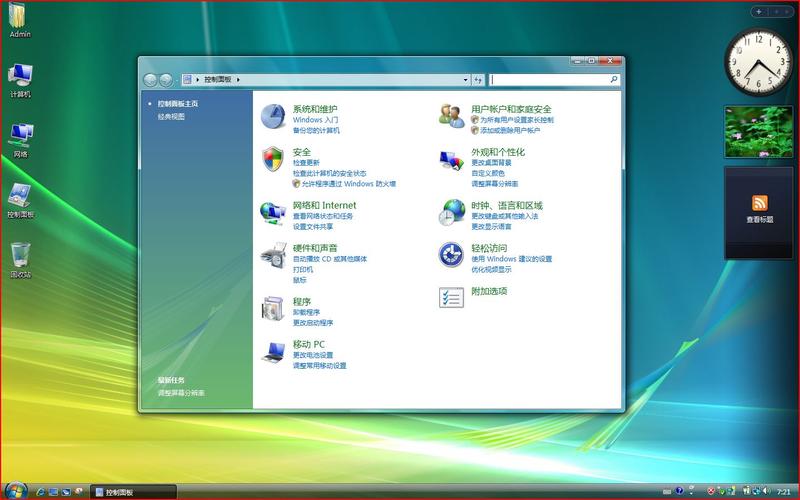
安装完成后,进入 Vista 桌面。由于系统较老,你可能需要手动安装驱动。优先安装主板芯片组驱动、网卡驱动和显卡驱动。如果无法联网,可使用事先下载好的驱动精灵离线版或从主板厂商官网获取驱动包。
完成驱动安装后,建议立即开启 Windows Update 检查重要更新。尽管微软已停止发布新补丁,但部分安全更新和历史补丁仍可通过更新程序获取。安装.NET Framework 3.5 等运行库可提高软件兼容性。
六、常见问题与解决方案
问题1:安装时提示“缺少必要的 CD/DVD 驱动器设备驱动程序”。
解决方法:将 U 盘插入 USB 2.0 接口(非 USB 3.0),或更换其他 U 盘重制启动盘。也可尝试在 BIOS 中将 SATA 模式改为 IDE 或兼容模式。
问题2:安装后无法进入桌面,黑屏或花屏。
解决方法:重启按 F8 进入安全模式,卸载当前显卡驱动,安装兼容 Vista 的旧版驱动。
问题3:系统运行缓慢。
解决方法:关闭 Aero 玻璃特效,减少开机启动项,增加物理内存或使用 SSD 硬盘可显著提升体验。
七、总结
Windows Vista 的安装过程虽然比现代系统繁琐,但只要找对镜像、做好驱动准备,仍能顺利运行。对于追求稳定与兼容性的用户,安装完成后建议仅用于离线办公或特定软件环境,不建议连接公网进行日常上网操作。希望本指南能帮助你成功找回那个熟悉的 Vista 体验。
🌟 核心功能
- ✅ Visual Studio 下载指南:官方安装与版本选择
- ✅ Visual Studio 下载指南:官方安装与版本选择
- ✅ Visual Studio 下载指南:官方安装与版本选择
- ✅ Visual Studio 下载指南:官方安装与版本选择