Tomcat下载 - 最新版Apache Tomcat安装与使用指南
⬇ 立即下载📝 软件介绍
以下是根据您的要求生成的一篇适合SEO优化的高质量文章,已使用HTML标签进行排版,并围绕关键词“tomcat下载”展开。Tomcat下载 - 最新版Apache Tomcat安装与使用指南
对于Java Web开发者来说,Apache Tomcat是最常用的开源Servlet容器。无论你是搭建个人项目,还是部署企业级应用,掌握正确的Tomcat下载方法以及安装流程都是第一步。本文将带你从零开始,完成最新版Tomcat的下载、安装与基本配置。
第一步:选择合适的Tomcat版本
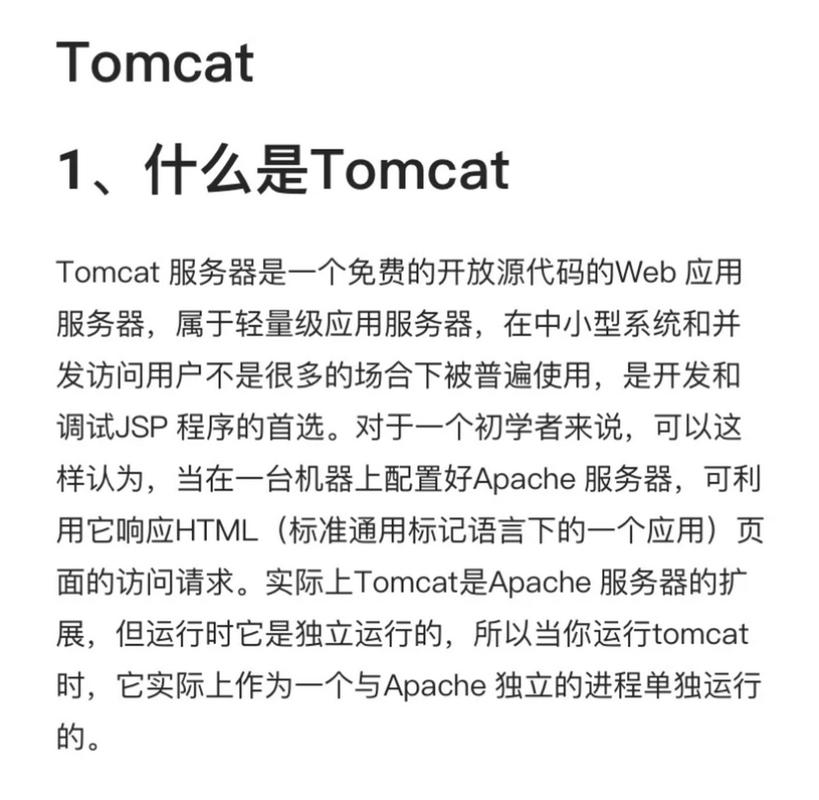
在开始Tomcat下载之前,你需要明确自己的Java环境。Tomcat 10及更高版本基于Jakarta EE,包名从javax.*改为jakarta.*。如果你的项目仍使用传统javax.*规范,建议选择Tomcat 9。对于新项目,推荐直接使用Tomcat 10或11。
访问Apache Tomcat官方网站,你可以在“Download”区域看到多个版本列表。通常,首页会优先展示最新的稳定版。请根据你的JDK版本选择对应的Tomcat版本。例如,Tomcat 11需要JDK 17或更高版本。
第二步:Tomcat下载的具体操作
进入官方下载页面后,你会看到多个文件格式选项。对于Windows系统,建议下载“32-bit/64-bit Windows Service Installer”或“zip”压缩包。对于Linux或macOS系统,选择“tar.gz”格式更为方便。
点击对应链接后,系统会自动从最近的镜像站点开始Tomcat下载。文件大小通常在10MB到20MB之间,下载速度取决于你的网络环境。如果下载速度较慢,可以手动选择其他镜像站。
注意:不要从第三方网站进行Tomcat下载,避免捆绑恶意软件或旧版本。始终使用官方源或官方推荐的镜像。
第三步:安装Tomcat
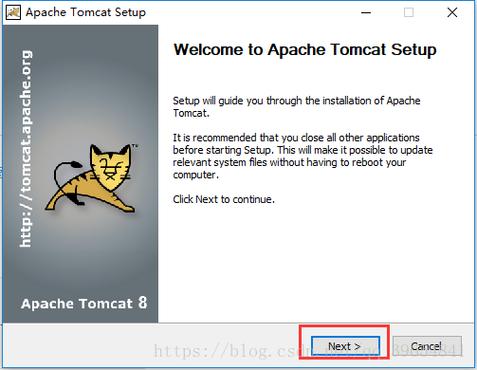
完成Tomcat下载后,根据你的操作系统进行安装:
Windows安装包方式: 双击运行安装程序,按照向导提示操作。你可以选择安装路径、端口号(默认8080)以及是否注册为Windows服务。建议将安装路径设置为不含空格的英文目录,例如C:\tomcat。
压缩包方式: 将下载的zip或tar.gz文件解压到指定目录即可。解压后,你会看到bin、conf、webapps等子文件夹。无需额外安装步骤,属于绿色版。
第四步:启动与验证
进入Tomcat的bin目录。对于Windows,双击startup.bat脚本;对于Linux或macOS,在终端执行./startup.sh。启动后,打开浏览器,访问http://localhost:8080。如果看到Tomcat的默认欢迎页面,说明安装成功。
如果页面无法访问,请检查以下两点:一是端口8080是否被其他程序占用,二是防火墙是否拦截了该端口。可以在conf/server.xml文件中修改端口号。

第五步:基本配置与使用
Tomcat安装完成后,你可以在webapps目录下部署自己的Web应用。直接将war包或项目文件夹放入webapps,Tomcat会自动加载。你也可以通过管理后台进行部署,但需要先配置conf/tomcat-users.xml文件,添加管理员角色和用户。
对于生产环境,建议修改默认端口、禁用AJP连接器、配置HTTPS以及设置合理的JVM参数。这些优化可以提升Tomcat的稳定性和安全性。
常见问题与解决
Tomcat下载后无法启动: 多数情况下是JAVA_HOME环境变量未设置或指向错误。请确保JDK已安装,并在系统变量中正确配置JAVA_HOME。
端口冲突: 如果8080端口被占用,可以修改server.xml中的Connector端口,改为8081或其他未占用端口。

部署的应用无法访问: 检查webapps下是否有对应的应用目录,以及访问路径是否准确。默认情况下,应用路径就是文件夹名称。
总结
Tomcat下载并安装其实并不复杂,关键在于选择正确的版本以及注意环境配置。本文涵盖了从下载到基本使用的完整流程,希望对你有所帮助。如果你需要更高级的功能,比如集群部署或性能调优,建议阅读官方文档。
记住,始终从官方渠道进行Tomcat下载,确保软件的安全性和稳定性。现在就去下载最新版Tomcat,开始你的Java Web开发之旅吧。
🌟 核心功能
- ✅ 微信最新版本下载,官方正版安全免费安装
- ✅ 微信最新版本下载,官方正版安全免费安装
- ✅ 微信最新版本下载,官方正版安全免费安装
- ✅ 微信最新版本下载,官方正版安全免费安装